Cómo usar Siri AI en español en iOS 27.2
Siri AI ya habla español con iOS 27.2. Mira qué iPhone sirven, cómo poner los dos idiomas igual, qué trae de nuevo la 27.2 y qué pedirle primero.

Antes de iOS 27.2, para usar Siri AI había que tener el iPhone en inglés. Con esa actualización, que salió el 26 de octubre de 2026, Apple sumó el español, junto con el francés, el japonés, el coreano y el portugués. Si tú o alguien de tu familia usa el iPhone en español, esta guía te explica cómo activarla, cómo evitar el error de idiomas que esconde la opción y qué cambió en la 27.2.
Antes de empezar: Apple todavía llama “beta” a Siri AI, y los nombres de los menús pueden cambiar con cada actualización. Esta guía se basa en las notas de iOS 27.2 y los documentos de soporte de Apple al 27 de octubre de 2026. Los menús aparecen tal como se ven en un iPhone en español; si el tuyo está en inglés, Configuración se llama Settings.
La respuesta corta
Actualiza a iOS 27.2, pon el idioma del iPhone y el idioma de Siri en la misma opción de español y después entra en Configuración > Siri para activar Siri AI. Necesitas un iPhone 15 Pro o más nuevo, una cuenta de Apple de una región compatible (Estados Unidos lo es) y hasta 8 GB libres (hasta 14 GB en el iPhone 17 Pro o posterior y el iPhone Air).
Qué iPhone pueden usar Siri AI en español
Siri AI en español funciona en el iPhone 15 Pro, el iPhone 15 Pro Max, cualquier iPhone 16 o posterior, el iPhone Air y el iPhone Duo, con iOS 27.2 o posterior. El español no cambia los requisitos del equipo: Siri AI forma parte de Apple Intelligence, así que los iPhone más viejos que tienen iOS 27 siguen sin poder usarla.
| Requisito | Lo que dice Apple |
|---|---|
| iPhone | iPhone 15 Pro, iPhone 15 Pro Max, cualquier iPhone 16 o posterior, iPhone Air y iPhone Duo |
| Software | iOS 27.2 o posterior para el español |
| Idioma | El idioma del iPhone y el de Siri deben ser el mismo idioma compatible |
| Espacio | Hasta 8 GB en la mayoría de modelos; hasta 14 GB en iPhone 17 Pro o posterior y iPhone Air |
| Región | No está disponible en la Unión Europea ni en China continental; en EE. UU. sí |
| Edad | No está disponible para menores de 13 años |
El español también llega al iPad, la Mac, el Apple Watch y el Apple Vision Pro con sus actualizaciones 27.2. Apple menciona el iPad mini (A17 Pro) y los iPad con M1 o posterior, las Mac con M1 o posterior y la MacBook Neo, y el Apple Watch Series 9 o posterior, Ultra 2 o posterior y SE 3, enlazado a un iPhone que tenga Siri AI activada.
Para saber qué modelo tienes, entra en Configuración > General > Información y mira Nombre del modelo.
Paso 1: actualiza a iOS 27.2
- Conéctate a Wi-Fi y pon el iPhone a cargar.
- Entra en Configuración > General > Actualización de software.
- Descarga e instala iOS 27.2 cuando aparezca.
Si después de actualizar el iPhone va algo lento o la batería dura menos durante uno o dos días, es normal mientras reorganiza tus datos y descarga los nuevos modelos de IA. Nuestra guía sobre la batería que se descarga rápido con iOS 27 te dice qué revisar.
Paso 2: pon el mismo idioma en el iPhone y en Siri
Poner los dos idiomas iguales es el paso que con más facilidad esconde la opción de Siri AI. La regla de Apple es que el idioma del equipo y el de Siri tienen que ser el mismo idioma compatible. Si uno está en español y el otro en inglés, puede que la opción de Siri AI ni aparezca.
- Entra en Configuración > General > Idioma y región y revisa Idioma del iPhone. Elige español si no lo tienes.
- Entra en Configuración > Siri > Idioma y elige español también.
- Quédate con Wi-Fi unos minutos. Apple avisa que, al cambiar el idioma de Siri, Apple Intelligence puede no estar disponible hasta que termine de descargarse el idioma nuevo.
¿Qué español elijo?
El iPhone ofrece varias versiones del español (por ejemplo, Estados Unidos, México y España). El anuncio de Apple y las notas de la versión solo dicen “español” y no aclaran qué variantes acepta Siri AI. Nuestro consejo: elige la variante que de verdad hablas y usa la misma región en los dos menús. Si cuando termina la descarga la opción de Siri AI sigue sin aparecer, prueba a poner los dos menús en otra variante de español antes de pensar que algo anda mal.
Paso 3: activa Siri AI
- Abre Configuración > Siri. Si Siri está apagada, actívala primero.
- Toca la opción para probar Siri AI (Beta). En inglés, Apple la llama Try Siri AI (Beta); con el iPhone en español aparecerá traducida.
- Sigue los pasos en pantalla: elige una voz, graba tu voz para que Siri te reconozca y revisa los ajustes de privacidad.
- Quedarás en una lista de espera. Apple dice que el tiempo varía, y Siri AI se descarga sola cuando te toca.
Si ya tenías Siri AI en inglés y la cambias a español, cuenta con una nueva descarga del idioma. Apple no ha dicho si cambiar de idioma te devuelve a la lista de espera. Si la opción nunca aparece, nuestra guía sobre por qué Siri AI no aparece repasa las demás causas, desde el espacio hasta la región de tu cuenta.
Lo nuevo de Siri AI en iOS 27.2
El español no es el único cambio. Según las notas de iOS 27.2 de Apple, ahora Siri AI:
- Recuerda conversaciones anteriores. Puedes preguntarle por algo que te dijo antes, como los restaurantes que te recomendó la semana pasada.
- Usa más información personal. Puede apoyarse en las fotos que te mandan por Mensajes, en los invitados de tus eventos del Calendario y en tus mensajes de voz, y da mejores resultados con el historial y la lista de lectura de Safari.
- Te deja copiar solo una parte de la respuesta. Puedes seleccionar la frase o la lista que necesitas en vez de toda la respuesta.
- Tiene un solo ajuste de apps excluidas. Un lugar para elegir a qué apps pueden acceder Siri, la búsqueda y las sugerencias. Según Cult of Mac, sustituye a la antigua opción de acceso por app y ahora permite marcar varias apps a la vez. Apple no ha publicado la ruta exacta del menú; lo más rápido es escribir “excluidas” en el buscador de arriba de Configuración (en inglés se llama Excluded Apps).
iOS 27.2 también recupera las Sugerencias en Mensajes, que te proponen acciones rápidas como agregar al Calendario una invitación a cenar o crear un recordatorio.
Qué pedirle primero en español
Siri AI entiende pedidos naturales, así que no hacen falta comandos especiales. Algunas ideas que aprovechan lo nuevo de la 27.2, dichas como las dirías tú:
- “¿Qué restaurante me recomendaste la semana pasada?” (usa la memoria)
- “¿Quién va a la reunión del jueves?” (usa los invitados del Calendario)
- “Resúmeme el mensaje de voz de mi doctor” (usa los mensajes de voz)
- “Busca la foto del recibo que me mandó Ana por Mensajes” (usa las fotos de Mensajes)
- “Escríbele un correo a mi jefe diciendo que llego tarde” (actúa dentro de las apps)
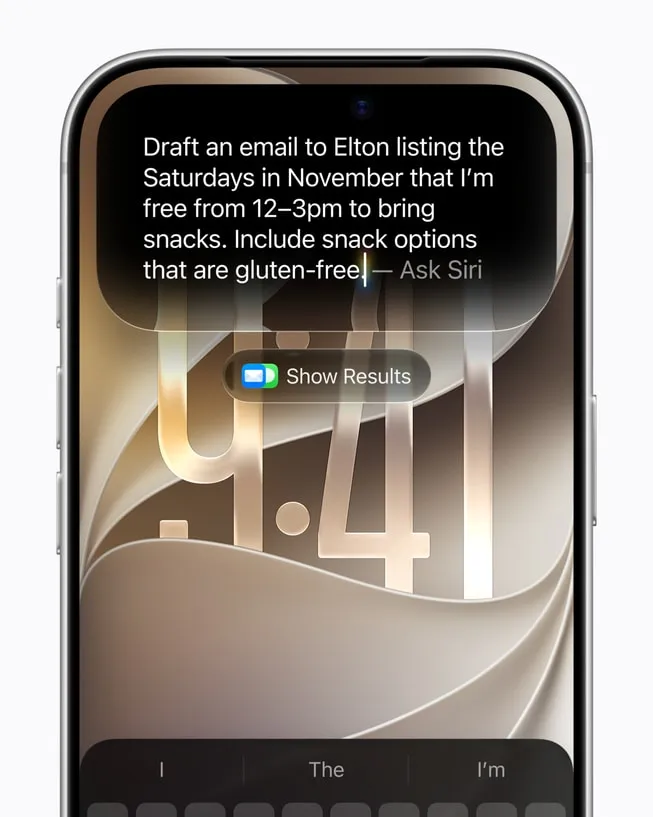
Imagen: Apple. El ejemplo de Apple está en inglés; con iOS 27.2 puedes hacer el mismo tipo de pedido en español.
Siri funciona en un idioma a la vez: el que eliges en Configuración > Siri > Idioma. Si en tu día a día mezclas inglés y español, elige el idioma en el que más le vas a hablar a Siri, porque cada cambio supone otra descarga.
Lo que todavía no está en español (o funciona distinto)
Algunas funciones de Apple Intelligence tienen su propia lista de idiomas, y las variantes del español cambian de una función a otra. Según la página de soporte de Apple Intelligence:
| Función | Español que indica Apple |
|---|---|
| Siri AI | Español (beta, sin variantes indicadas) |
| Resúmenes de mensajes de voz | Español (México, España, EE. UU.) |
| Resúmenes de transcripciones en Notas | Español (México, España, EE. UU.) |
| Traducción en vivo con AirPods | Español (España) |
| Traducción en vivo en Teléfono y FaceTime | Español (España) |
Si configuras la Traducción en vivo con los AirPods, el español que usa es el de España, aunque tu iPhone tenga otra variante. Para corregir y reescribir textos, mira nuestra guía de Herramientas de Escritura y Write with Siri en iOS 27.
¿Tiene un límite diario?
Sí. Apple dice que las funciones que trabajan en sus servidores, incluida Siri AI, tienen límites de uso diarios que cambian según la función, lo complicado del pedido y la demanda general. Cuando llegas al límite, la función puede dejar de estar disponible o quedar limitada hasta que se reinicie, mientras el resto del iPhone sigue funcionando normal. Apple ha dicho que más adelante habrá acceso ampliado de pago, pero no ha anunciado precio ni fecha.
Soluciones rápidas
| Problema | Qué hacer |
|---|---|
| No aparece Siri AI después de actualizar | Revisa que el idioma del iPhone y el de Siri sean la misma variante de español |
| La opción salió, pero no pasa nada | Quédate con Wi-Fi; el idioma español puede seguir descargándose |
| “No hay suficiente espacio” | Libera de 8 a 14 GB. Te ayuda nuestra guía para liberar espacio en el iPhone sin borrar tus fotos |
| Llevas días esperando | Estás en la lista de espera; Apple no publica cuánto tarda |
| iPhone más viejo (15, 14 o anterior) | Ese modelo no es compatible con Siri AI |
Nuestra recomendación
Si tu iPhone está en español y es un iPhone 15 Pro o más nuevo, actualiza hoy a iOS 27.2, pon el iPhone y Siri en la misma variante de español y activa Siri AI desde Configuración > Siri. Déjalo un rato con Wi-Fi para que termine de bajar el idioma. Si eres bilingüe y ya usas Siri AI en inglés, cámbiala solo si prefieres hablarle en español todos los días; no ganas nada con cambiar de un idioma a otro. Y recuerda que sigue en beta: revisa cualquier dato importante que te dé, sobre todo fechas y contactos.
Fuentes
- Apple Newsroom: Siri AI is available in more languages starting today
- Soporte de Apple: About iOS 27 Updates (notas de iOS 27.2)
- Soporte de Apple: How to get Siri AI
- Soporte de Apple: How to get the next generation of Apple Intelligence
- Soporte de Apple: límites de uso de Apple Intelligence
- MacRumors: iOS 27.2 Features: Everything New in iOS 27.2
- 9to5Mac: Siri AI keeps getting better, here’s what’s new in iOS 27.2
- Cult of Mac: Everything new in iOS 27.2
- The Next Web: iOS 27.2 gives Siri AI a memory and five more languages