¿Siri AI no aparece? Cómo activarla en iOS 27 paso a paso
Actualizaste a iOS 27 y sigues con la Siri de siempre. Revisa tu modelo, el idioma y la lista de espera, activa Siri AI y entérate de cuándo llega en español.

Instalaste iOS 27, dejaste presionado el botón lateral y te salió… la misma Siri de antes. Es normal: actualizar no enciende Siri AI por sí solo, y si tu iPhone está en español, ahora mismo ni siquiera te va a aparecer la opción. En esta guía te explicamos cómo activarla, cómo saber si ya la tienes y qué revisar si no aparece, además de lo que se sabe sobre su llegada en español.
Antes de empezar: esta guía se basa en iOS 27 a mediados de octubre de 2026. Apple todavía llama “beta” a Siri AI, así que los nombres de los botones pueden cambiar con cada actualización. Como por ahora Siri AI solo funciona en inglés, el iPhone tiene que estar en inglés para activarla, y por eso verás los botones de la función en inglés: Apple llama al botón Try Siri AI (Beta), aunque algunas guías lo describen como Try New Siri.
Qué necesitas para usar Siri AI
Siri AI forma parte de Apple Intelligence, así que pide más que el propio iOS 27. Hay iPhone que se actualizan a iOS 27 pero no pueden usar Siri AI.
| Requisito | Lo que dice Apple |
|---|---|
| iPhone | iPhone 15 Pro, iPhone 15 Pro Max, iPhone Air o cualquier iPhone 16 o posterior |
| Sistema | iOS 27 o posterior |
| Idioma | El idioma del iPhone y el de Siri deben ser el mismo idioma compatible. Por ahora, Siri AI solo está en inglés |
| Cuenta de Apple | Debe ser de una región compatible (Estados Unidos lo es) |
| Almacenamiento | Hasta 8 GB libres en la mayoría de modelos; hasta 14 GB en iPhone 17 Pro, iPhone 17 Pro Max y iPhone Air |
| Internet | Hace falta para la lista de espera, la descarga y muchas preguntas |
Dos excepciones importan si viajas o compraste el teléfono fuera: Apple dice que Siri AI no está disponible en el iPhone en la Unión Europea, y que no funciona si tu Cuenta de Apple es de China continental. Eso sí, una vez activada, sigue funcionando cuando viajas a otro país, por ejemplo a México o a Centroamérica.
Los requisitos son los mismos en el iPad (iPad mini con A17 Pro o cualquier iPad con M1 o posterior) y en la Mac (M1 o posterior, o MacBook Neo). Si la quieres usar en la computadora, lo explicamos en nuestra guía de la Inteligencia visual en la Mac.
Cómo activar Siri AI en el iPhone
- Confirma que tienes iOS 27: Configuración > General > Actualización de software.
- Pon el iPhone y Siri en el mismo inglés (te explicamos cómo más abajo, en el punto 2 de los problemas).
- Abre Settings > Siri (con el iPhone en inglés, Configuración aparece como Settings).
- Si Siri está apagada, toca primero Turn On Siri.
- Toca Try Siri AI (Beta).
- Sigue los pasos de la pantalla: elige una voz, completa el registro de tu voz y revisa los ajustes de privacidad.
- Quedas en una lista de espera. Apple dice que el tiempo varía. Cuando te toque, Siri AI se descarga sola, así que deja el iPhone conectado a Wi-Fi y con espacio libre.
Después de esto Apple no te pide nada más, así que no hace falta repetir los pasos.
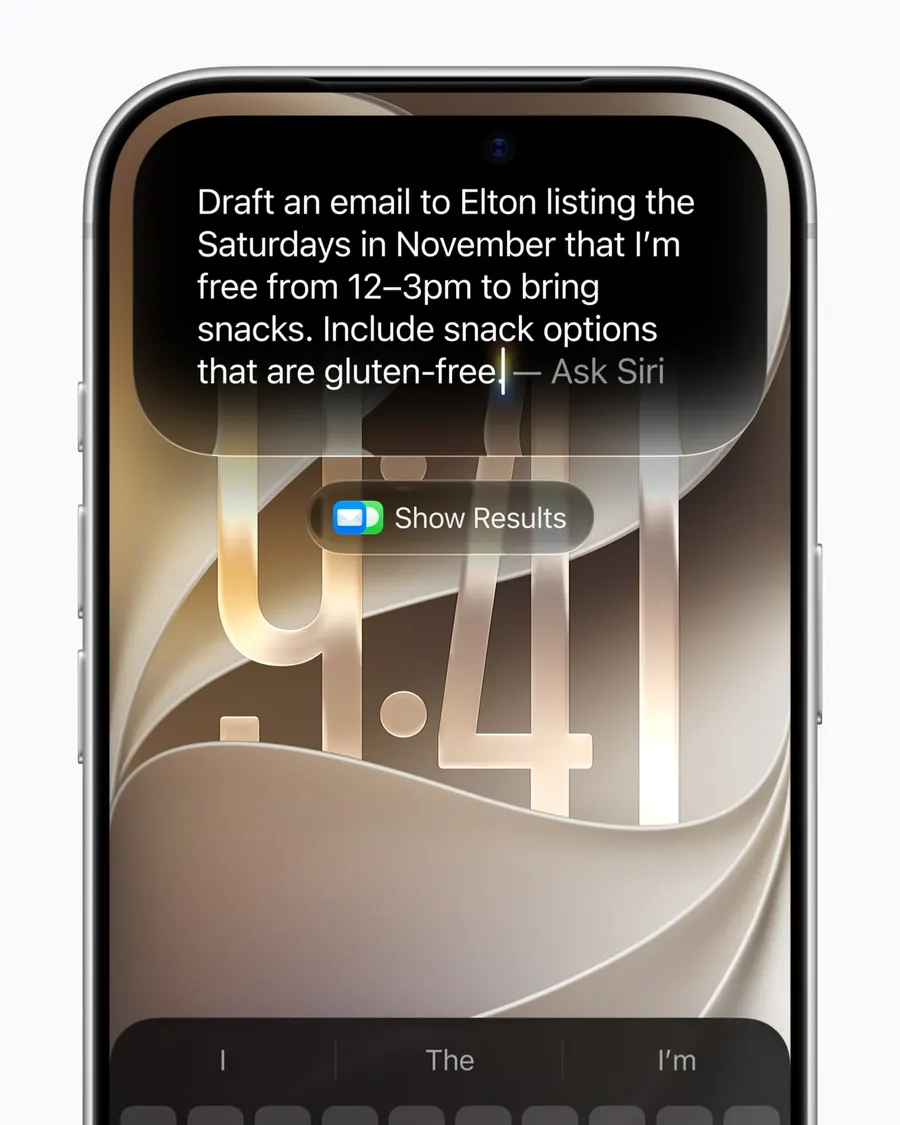
Imagen: Apple
Cómo saber si ya tienes Siri AI
La Siri de antes y la nueva se distinguen en pocos segundos:
- En Settings > Siri ya no aparece que estás esperando. Guías como la de iGeeksBlog cuentan que el aviso de lista de espera (“Joined Waiting List”) desaparece cuando te aprueban.
- Aparece una app de Siri en el iPhone. Según Apple, guarda tus conversaciones en un solo lugar, te deja fijarlas y las sincroniza entre tus equipos con iCloud.
- La app Cámara suma un modo Siri para preguntar por lo que estás viendo.
- Puedes escribirle a Siri, conversar con ella de ida y vuelta y pedirle cosas dentro de apps como Mensajes, Música o Recordatorios (por ejemplo, agregar una canción a una playlist).
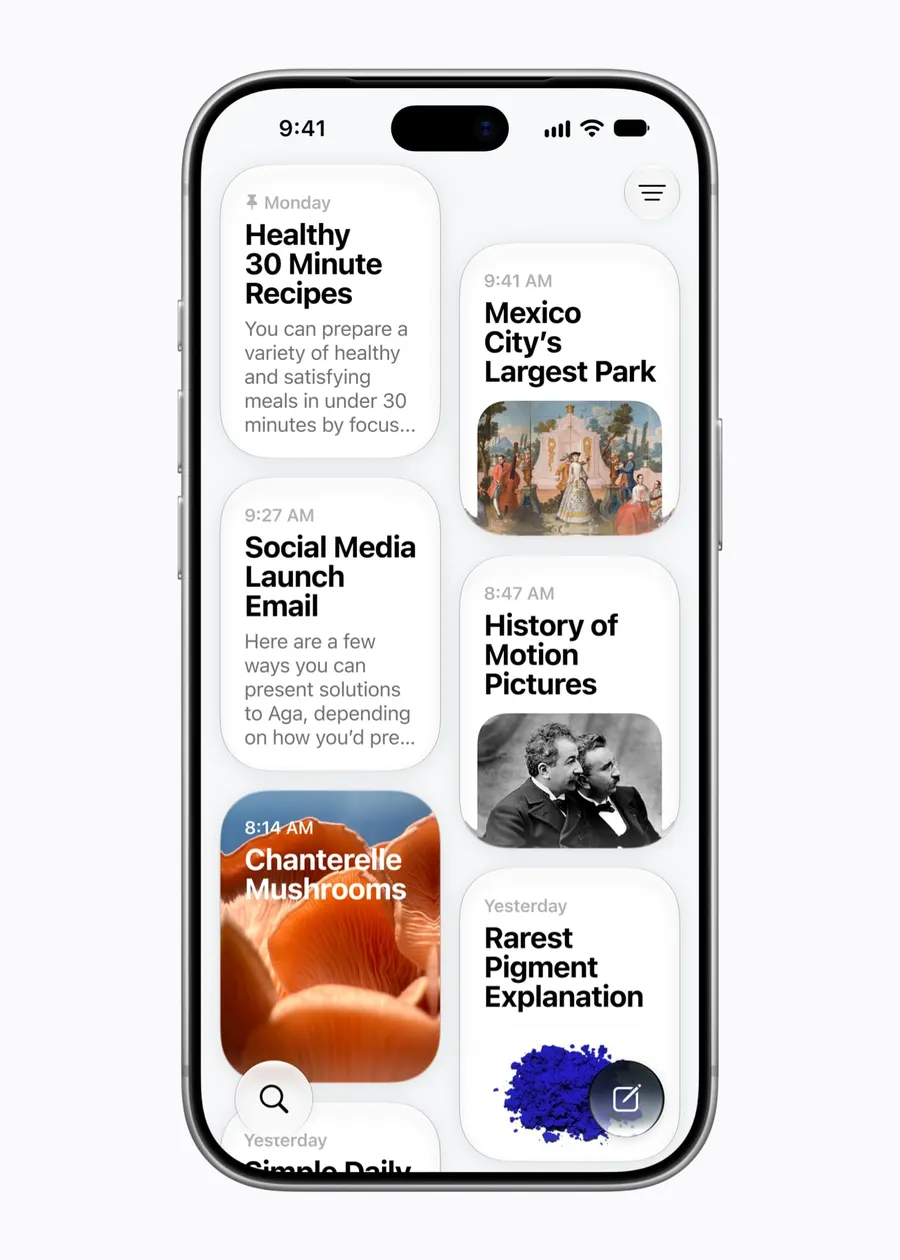
Imagen: Apple
Si no ves nada de esto, sigues con la Siri anterior aunque tengas iOS 27 instalado.
¿No te aparece Siri AI? Revisa estas 6 cosas
Ve en orden. Las tres primeras explican la mayoría de los casos.
1. Tu iPhone no es compatible
iOS 27 se instala en iPhone que no tienen potencia suficiente para Apple Intelligence. Un iPhone 15 o 15 Plus (no Pro), un iPhone 14 o uno más viejo no van a tener Siri AI, cambies lo que cambies. Para ver tu modelo, entra en Configuración > General > Información y mira Nombre del modelo.
2. Los idiomas no coinciden (el caso más común si usas el iPhone en español)
Siri AI necesita que el idioma del iPhone y el de Siri sean exactamente el mismo, incluida la variante. Hoy eso significa inglés. Si tu iPhone está en español, la opción simplemente no sale.
- El idioma del iPhone está en Configuración > General > Idioma y región.
- El idioma de Siri está en Configuración > Siri > Idioma.
Elige el mismo en los dos, por ejemplo English (US). Si uno dice English (US) y el otro English (UK), tampoco funciona. Apple avisa que, al cambiar el idioma de Siri, Apple Intelligence puede no estar disponible hasta que termine de descargarse el idioma nuevo. Dale unos minutos con Wi-Fi.
3. Sigues en la lista de espera
Si ya tocaste Try Siri AI (Beta), solo queda esperar. Apple no publica cuánto tarda. En internet circulan trucos para “saltarse la fila”, como apagar y prender Siri muchas veces o cambiar la región. Apple no documenta ninguno, y MacRumors informó que Apple cerró uno de esos trucos en la Mac durante la beta. No te recomendamos depender de ellos.
4. No tienes suficiente espacio
Los modelos de Siri AI se guardan en tu iPhone. Apple habla de hasta 8 GB en la mayoría de modelos y hasta 14 GB en iPhone 17 Pro, iPhone 17 Pro Max y iPhone Air. Revisa cuánto te queda en Configuración > General > Almacenamiento del iPhone. Si te falta, nuestra guía para liberar espacio en el iPhone sin borrar tus fotos te ayuda a recuperarlo rápido.
5. La región de tu Cuenta de Apple no es compatible
Apple decide la disponibilidad según la región de tu Cuenta de Apple, no solo según dónde estés. Si tu cuenta sigue registrada en un país de la Unión Europea o en China continental, la opción puede no salir en el iPhone. Cambiar el país de la cuenta es un paso grande (afecta tus compras, suscripciones y forma de pago), así que no lo hagas solo para probar Siri AI.
6. Un fallo de la beta
Siri AI sigue en beta. Si todo lo anterior está bien y aun así no aparece, reinicia el iPhone e instala cualquier actualización pendiente en Configuración > General > Actualización de software. Si sigue igual, contacta al soporte de Apple.
¿Hay un límite diario?
Sí. Apple dice que Siri AI y otras funciones de Apple Intelligence que usan sus servidores tienen límites diarios, que cambian según la función, lo complicada que sea la petición y la demanda del momento. También dice que en el futuro habrá acceso ampliado pagando, pero no ha dado precio en dólares ni fecha. Para preguntas del día a día no deberías llegar al límite, pero sí podrías si le haces muchas peticiones largas y complejas.
¿Cuándo llega Siri AI en español?
La página de iOS 27 de Apple dice que Siri AI está disponible “en inglés para empezar”. Apple había anunciado que francés, japonés, coreano, portugués y español llegarían en octubre de 2026. A mediados de octubre, esos cinco idiomas ya están en la beta de iOS 27.2, según 9to5Mac y The Mac Observer. Apple publicó la cuarta beta para desarrolladores de iOS 27.2 y una beta pública el 13 de octubre, pero todavía no ha anunciado la fecha de la versión final.
Qué significa para ti:
- Si usas el iPhone en español y quieres seguir así, lo más seguro es esperar a la versión final de iOS 27.2 y activar Siri AI con los dos idiomas en español.
- Si eres bilingüe y no te molesta usar el iPhone en inglés, puedes cambiar los dos idiomas a inglés hoy mismo y entrar en la lista de espera.
- Las betas públicas pueden tener fallos y gastar más batería. Haz una copia de seguridad antes y evita instalarlas en el teléfono que usas para trabajar. Si todavía dudas si actualizar, mira nuestra guía sobre si quedarte en iOS 26 o actualizar a iOS 27.
Los reportes de la beta solo dicen “español”, sin aclarar qué variantes tendrá (Estados Unidos, México o España). Actualizaremos esta guía cuando Apple lo confirme.
¿Se puede desactivar Siri AI?
La página de soporte de Apple sobre Siri AI no describe un interruptor aparte para apagarla. Lo que sí dice Apple es que, si desactivas Apple Intelligence, los modelos guardados en el iPhone se borran y recuperas ese espacio. Ten en cuenta que así también se apagan las demás funciones de Apple Intelligence en ese iPhone.
Resumen rápido
| Problema | Solución |
|---|---|
| No aparece ninguna opción de Siri AI | Revisa tu modelo y que los dos idiomas estén en el mismo inglés |
| Llevas días “esperando” | No hay nada que arreglar; Apple aprueba por turnos |
| Salió la opción pero no descarga | Libera de 8 a 14 GB y quédate en Wi-Fi |
| La quieres en español | Espera iOS 27.2 y pon los dos idiomas en español |
| Estás en la Unión Europea | Por ahora no está disponible en el iPhone |
Nuestra recomendación
Si tienes un iPhone 15 Pro o más nuevo y te manejas bien en inglés, pon el iPhone y Siri en English (US), entra en Settings > Siri > Try Siri AI (Beta) y asegúrate de tener al menos 8 GB libres. Después, paciencia: la lista de espera es real y no hay un truco confiable para saltársela. Si prefieres el iPhone en español, no hace falta cambiarlo todo al inglés solo por esto: el español ya está en la beta de iOS 27.2, así que vale la pena esperar a la versión final.
Fuentes
- Apple Support: How to get Siri AI
- Apple Support: How to get the next generation of Apple Intelligence
- Apple: iOS 27
- Apple Newsroom: Siri AI, a profoundly more capable and personal assistant, is here
- 9to5Mac: iOS 27.2 expands Siri AI to these new languages
- 9to5Mac: Apple releases fourth iOS 27.2 developer beta
- The Mac Observer: iOS 27.2 Beta 4 expands Siri AI support to more languages
- iGeeksBlog: How to enable Siri AI on iPhone
- MacRumors: Apple seemingly killed Siri AI waitlist workaround in macOS 27 beta 2