Cómo usar la Inteligencia visual en la Mac con macOS 27
Pregúntale a Siri por lo que ves en la pantalla de tu Mac, busca imágenes y crea eventos con un clic. Los atajos, cómo activarla y qué hacer si no abre.

La Inteligencia visual era cosa del iPhone: apuntabas con la cámara a algo y le preguntabas qué era. Con macOS 27, Apple la llevó a la Mac, y ahora funciona con cualquier cosa que tengas en pantalla: la foto de una página web, una gráfica en un PDF o el volante de una fiesta que te mandaron por correo. En esta guía te explicamos cómo activarla, los dos atajos de teclado para abrirla, qué puedes hacer con ella y qué probar si no responde.
Antes de empezar: esta guía se basa en macOS 27 Golden Gate a mediados de octubre de 2026. La Inteligencia visual en la Mac forma parte de Siri AI, que Apple todavía considera beta, así que los nombres de los botones pueden cambiar con macOS 27.1 o 27.2. Ojo: por ahora Siri AI solo funciona en inglés, así que tu Mac tiene que estar en inglés y verás los menús en inglés. Por eso en esta guía te los damos tal como aparecen en pantalla.
Qué hace la Inteligencia visual en la Mac
Cuando capturas una parte de la pantalla, Siri mira lo que hay en el recuadro y te ofrece tres tipos de ayuda:
- Hacer una pregunta. Aparece un cuadro llamado Ask Siri. Escribe algo como “What place is this and how do I get there?” (¿qué lugar es este y cómo llego?) y pulsa Return.
- Hacer algo con lo que ves. Según el contenido, Siri te sugiere botones. El ejemplo de Apple es la foto de una receta con el botón Look Up Nutrition (información nutricional). Las notas de macOS 27 también mencionan agregar eventos al calendario directamente desde lo que ves.
- Buscar imágenes parecidas. Image Search encuentra en internet fotos similares a la que seleccionaste. Guías independientes, como la de iDownloadBlog, dicen que esos resultados vienen de Google.
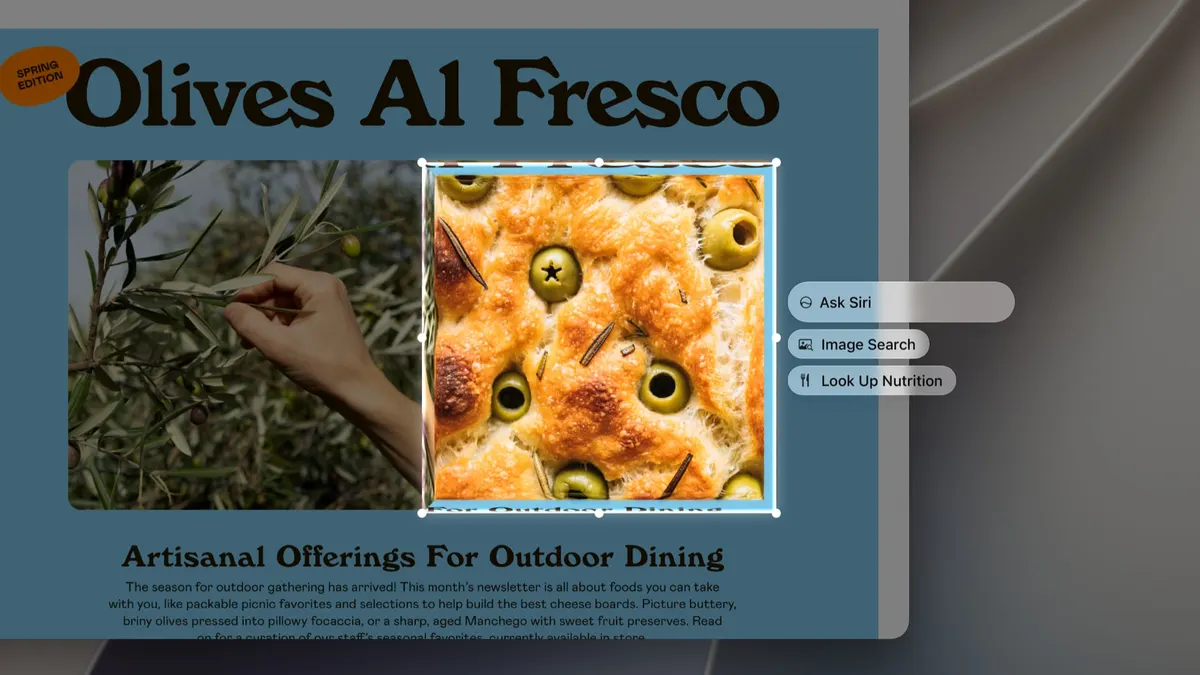
Imagen: Apple
Piensa en ella como un botón de “¿y esto qué es?” que además sabe convertir una fecha en un evento o un número de teléfono en un contacto, sin que tengas que volver a escribir nada.
Qué necesitas
| Requisito | Detalle |
|---|---|
| Mac | Cualquier Mac con chip M1 o posterior, o la MacBook Neo |
| Sistema | macOS 27 Golden Gate o posterior |
| Siri AI | Activada (Apple la llama beta) |
| Idioma | Siri y la Mac en inglés, y en el mismo idioma |
| Mac con Intel | No sirve: macOS 27 no se instala en ellas |
Hay tres cosas que conviene saber antes de empezar:
- Solo en inglés, de momento. Apple dice que Siri AI está disponible en inglés para empezar. El idioma de la Mac y el de Siri tienen que ser compatibles y coincidir. Si usas la Mac en español, todavía no verás esta función.
- Puede haber lista de espera. Según la página de soporte de Apple, al activar Siri AI entras en una lista de espera, y la descarga empieza sola cuando te toca. Esos modelos se guardan en la Mac y ocupan varios gigas; nuestra guía sobre cuánto espacio ocupa la IA en la Mac te dice qué es normal y cómo hacer lugar.
- Hay límites de uso. Apple explica que las funciones que usan sus servidores, como Siri AI, tienen un límite diario que cambia según la demanda y lo complicado de cada petición. También dice que en el futuro habrá un acceso ampliado de pago, pero no ha dado precio.
Paso 1: activa Siri AI
La Inteligencia visual vive dentro de Siri AI, así que este es el único ajuste que importa.
- Abre System Settings (Configuración del Sistema).
- Haz clic en Siri en la barra lateral (quizá tengas que bajar un poco).
- Si Siri está apagada, haz clic en Turn On Siri. Luego haz clic en Try Siri AI (Beta).
- Sigue los pasos en pantalla: elige una voz, graba tu voz y revisa las opciones de privacidad.
- Si quedas en lista de espera, deja la Mac conectada al wifi. La descarga empieza sola cuando entres.
Con Siri AI activa, los atajos de la Inteligencia visual funcionan de inmediato. No hace falta encender nada más.
Paso 2: abre la Inteligencia visual
Hay tres formas de entrar. Apple documenta las dos primeras; la tercera es tu plan B si un atajo no responde.
Una ventana completa: Mayúsculas-Comando-barra espaciadora
Es el atajo que Apple llama “dedicado”.
- Pulsa Shift-Command-Space bar (Mayúsculas + Comando + barra espaciadora).
- Pasa el puntero sobre la ventana que quieres y haz clic.
- Elige Ask Siri, Image Search o una de las acciones sugeridas.
Úsalo cuando te interesa toda la ventana, como un correo con una invitación o una página web que quieres resumir.
Una parte de la pantalla: Mayúsculas-Comando-6
- Pulsa Shift-Command-6. Aparece una cruz parecida a la de las capturas de pantalla normales, pero con un borde más grueso y con efecto de vidrio.
- Haz clic, mantén pulsado y arrastra sobre la foto, la gráfica o el párrafo que te interesa. Suelta.
- Elige Ask Siri, Image Search o una acción sugerida.
Según iDownloadBlog, después puedes ajustar el recuadro arrastrando los puntitos de los bordes. Si mantienes pulsada Opción, cambia de tamaño desde el centro; con Mayúsculas, solo se mueve un lado.
Elige este atajo cuando la pantalla tiene mucho contenido y quieres que Siri se fije en una sola cosa, como un producto en una tienda en línea.
Desde la barra de capturas: Mayúsculas-Comando-5
- Pulsa Shift-Command-5 para abrir la barra de capturas de pantalla.
- Elige si quieres capturar la pantalla entera, una ventana o una parte.
- Haz clic en el botón de Siri / Inteligencia visual de la barra y luego en Ask Siri.
Lleva un clic más, pero vale la pena recordarla: varios analistas comprobaron que funcionaba cuando los atajos de teclado no respondían.
Paso 3: haz mejores preguntas
El cuadro Ask Siri entiende el lenguaje de todos los días, siempre que escribas en inglés. Estas peticiones son un buen punto de partida:
- Explicar: “Explain this chart in two sentences” (explica esta gráfica en dos frases).
- Identificar: “What plant is this?” (¿qué planta es?).
- Comparar: “Which of these two plans is cheaper per month?” (¿cuál de estos dos planes sale más barato al mes?).
- Traducir: “Translate this into English” (tradúcelo al inglés), muy útil con documentos o mensajes en otro idioma.
- Resumir: “What are the key dates in this email?” (¿qué fechas importantes hay en este correo?).
Después de la respuesta puedes seguir la conversación. La guía de Apple dice que, si deslizas hacia abajo sobre la respuesta de Siri, puedes hacerle más preguntas sobre la misma captura.
Tampoco necesitas capturar siempre. Con Siri AI puedes llamar a Siri y preguntarle por lo que tengas abierto. El ejemplo de Apple: con un diagrama abierto en Notas, pedirle que te lo explique. También puedes seleccionar dos documentos en el Finder, hacer Control-clic en uno, elegir Ask Siri y preguntar cuál de los dos informes creció más.
Si tienes el nuevo MacBook Pro con pantalla táctil, también puedes deslizar hacia abajo sobre la Dynamic Island para buscar con Spotlight o ver las respuestas de Siri. Nuestra guía sobre cómo usar la pantalla táctil del MacBook Pro te explica ese y todos los demás gestos.
Las acciones rápidas que más verás
Los botones cambian según lo que haya en pantalla. Las guías que probaron la función mencionan estas como las más comunes:
| En pantalla | Acción sugerida |
|---|---|
| Una fecha y una hora | Agregar al calendario o crear un recordatorio |
| Un teléfono o una dirección | Agregar a Contactos |
| Una dirección web | Abrir el enlace |
| Texto en otro idioma | Traducir |
| Un texto largo | Resumir |
| Comida o una receta | Información nutricional (Look Up Nutrition) |
Apple confirma en su documentación las acciones del calendario y de la información nutricional. Las demás vienen de pruebas de otros sitios, así que puede que no veas todas en cada captura.
¿No se abre la Inteligencia visual? Prueba esto
Algunos analistas, como los de MacTech, contaron que los atajos de teclado no les funcionaban al principio. Si te pasa, sigue esta lista en orden:
- Comprueba que Siri AI está activa de verdad. Ve a System Settings > Siri. Si todavía ves Try Siri AI (Beta), la configuración no terminó o sigues en lista de espera.
- Revisa el idioma. Siri y la Mac tienen que estar en inglés (cualquier variante compatible) y coincidir. Una Mac en español todavía no muestra la Inteligencia visual.
- Usa la barra de capturas. Pulsa Shift-Command-5 y haz clic en el botón de Inteligencia visual. Si así funciona, el problema es solo el atajo.
- Busca un atajo repetido. Si instalaste una app de capturas o creaste tus propios atajos, alguno puede estar usando ya Mayúsculas-Comando-6 o Mayúsculas-Comando-barra espaciadora. Revísalo en System Settings > Keyboard > Keyboard Shortcuts.
- Reinicia la Mac. Un reinicio simple destraba procesos que se quedaron colgados.
- Actualiza macOS. Ve a System Settings > General > Software Update. Apple saca arreglos a menudo mientras Siri AI siga en beta.
Si nada de eso ayuda, puede que hayas llegado al límite de uso del día. Vuelve a intentarlo más tarde.
Privacidad y controles
La Inteligencia visual solo mira lo que tú decides capturar; no está vigilando tu pantalla en segundo plano. Si compartes la Mac con tus hijos o quieres limitar lo que Siri puede ver, la guía de Apple remite a Screen Time (Tiempo en pantalla), donde eliges qué funciones de Siri se permiten y a qué contenido puede acceder. Apple no describe un interruptor aparte solo para la Inteligencia visual.
Recuerda que Siri AI se puede equivocar. Antes de fiarte de algo importante, como información nutricional, precios o direcciones, compruébalo. Y si sospechas que una imagen que ves en pantalla la hizo una IA, nuestra guía sobre cómo saber si una foto es IA te enseña a revisarla gratis con SynthID Detector, de Google, que funciona en el navegador.
Nuestra recomendación
Si tienes una Mac con M1 o más nueva y la usas en inglés, activa Siri AI y apréndete un solo atajo: Mayúsculas-Comando-6. Es la forma más rápida de preguntar por algo concreto de la pantalla, y solo la acción de agregar al calendario te ahorra mucho copiar y pegar. Si los atajos fallan, usa Mayúsculas-Comando-5 mientras Apple pule la beta. Y si tu Mac está en español, no hace falta que la cambies toda al inglés solo por esta función: Apple dice que Siri AI llega “en inglés para empezar”, así que conviene esperar a que añada más idiomas, aunque todavía no ha dado fechas.
Fuentes
- Apple Support: Ask Siri about what’s on your Mac screen
- Apple Support: Get started with Siri AI on Mac
- Apple Support: How to get Siri AI
- Apple Support: What’s new in the updates for macOS 27 Golden Gate
- Apple: macOS 27 Golden Gate
- iDownloadBlog: How to use Visual Intelligence on Mac in macOS 27
- MacTech: How to use Visual Intelligence in macOS 27 Golden Gate