Cómo usar la pantalla táctil del MacBook Pro
Todos los gestos táctiles del nuevo MacBook Pro con pantalla PROLED XDR, cómo se adapta macOS 27 a tu dedo, qué apps lo aprovechan y qué evitar.
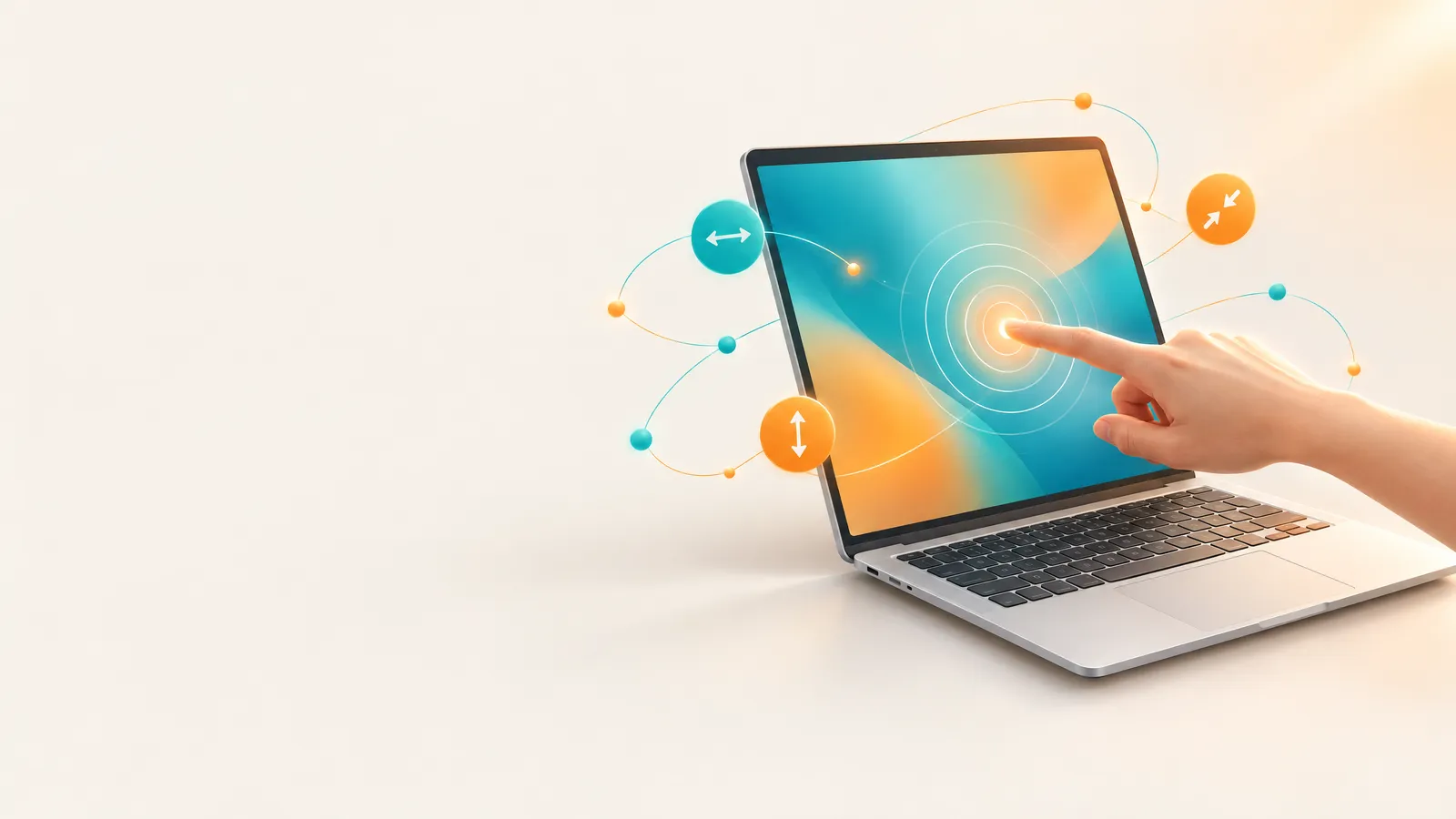
El MacBook Pro con pantalla PROLED XDR es la primera Mac que puedes manejar tocando la pantalla, y llegó a las tiendas el 6 de noviembre. Si acabas de estrenar una, seguro te preguntas qué puedes hacer con el dedo, qué sigue necesitando el trackpad y qué apps le sacan provecho de verdad. En esta guía te explicamos todos los gestos que Apple ha confirmado, cómo cambia macOS 27 sus controles cuando los tocas y algunos hábitos para que usar la pantalla táctil sea más cómodo.
Antes de empezar: La pantalla táctil solo funciona en el nuevo MacBook Pro con pantalla PROLED XDR (de 14 y 16 pulgadas, con M5 Pro o M5 Max). Las MacBook anteriores y el MacBook Pro de 14 pulgadas con M6 no tienen panel táctil, y ninguna actualización de software se lo va a añadir. Apple dice que vienen más mejoras para el uso táctil, así que algunos detalles pueden cambiar con futuras versiones de macOS.
¿Qué Mac tiene pantalla táctil?
Por ahora, solo una familia. Apple la anunció el 28 de octubre de 2026 y salió a la venta el 6 de noviembre:
| Modelo | Chip | Precio desde (EE.UU.) |
|---|---|---|
| MacBook Pro de 14” con PROLED XDR | M5 Pro | $2,899 |
| MacBook Pro de 16” con PROLED XDR | M5 Pro | $3,399 |
| MacBook Pro de 14” con PROLED XDR | M5 Max | $4,499 |
| MacBook Pro de 16” con PROLED XDR | M5 Max | $4,799 |
Con el descuento para estudiantes y educadores, el de 14 pulgadas arranca en $2,749. El sensor táctil va integrado en el propio panel OLED, lo que según Apple ayuda a que la respuesta sea más rápida. Si todavía estás entre este modelo y el más barato sin pantalla táctil, en nuestra guía MacBook Pro M6 vs M5 te contamos qué ofrece el de $1,999.
Los gestos táctiles básicos
En la Mac, la pantalla táctil funciona junto con el teclado y el trackpad, no en su lugar. Puedes pasar de uno a otro cuando quieras. Estos son los gestos que han confirmado Apple y las primeras pruebas publicadas:
- Toca para hacer clic. macOS convierte cada toque en un clic normal, y por eso la mayoría de las apps funcionan con el dedo aunque sus creadores no las hayan actualizado.
- Desliza hacia arriba o hacia abajo con un dedo para desplazarte por una página web, un documento o una lista.
- Pellizca con dos dedos para acercar o alejar una foto, un mapa o un PDF.
- Arrastra un elemento para moverlo. Por ejemplo, puedes llevar diapositivas de una presentación a otra o soltar un archivo dentro de una carpeta.
- Toca dos veces la barra de título de una ventana para que ocupe toda la pantalla.
- Lanza una ventana hacia un lado o una esquina de la pantalla para acomodarla ahí en mosaico.
- Desliza hacia abajo en una lista de Safari, Mail o Calendario para actualizarla, igual que en el iPhone.
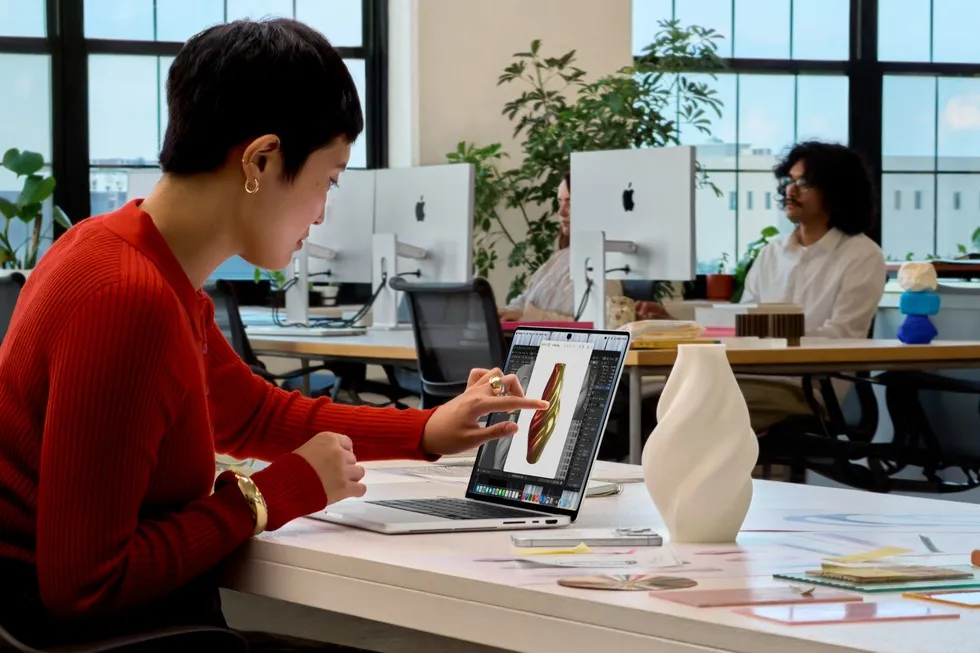
Imagen: Apple
Gestos con varios dedos que ya conoces del trackpad
Muchos gestos del trackpad también funcionan directamente en la pantalla:
- Desliza tres dedos hacia arriba para abrir Mission Control y ver todas tus ventanas abiertas.
- Desliza tres dedos a la izquierda o a la derecha para cambiar de escritorio (Spaces).
- Desliza hacia arriba desde el borde inferior de la pantalla para que aparezca el Dock si lo tienes configurado para ocultarse solo.
Si un gesto que usas en el trackpad no responde en la pantalla, prueba a hacerlo un poco más despacio y con los dedos más separados. Apple no ha publicado una lista completa de todos los gestos del trackpad que funcionan en la pantalla, así que vale la pena que pruebes tus favoritos.
Cómo se adapta macOS 27 a tu dedo
Apple no convirtió macOS en la interfaz de un iPad. Lo que hace es agrandar los controles cuando tu dedo se acerca, para que aciertes con facilidad:
- Barra de menús: se ve igual que siempre, pero los elementos se agrandan bajo la punta de tu dedo. Los menús contextuales también muestran filas más grandes cuando los abres tocando.
- Botones de la ventana: los botones de cerrar, minimizar y pantalla completa (arriba a la izquierda) crecen cuando los tocas. Tócalos una vez para agrandarlos y después toca el que quieras.
- Zonas táctiles más amplias: en muchas apps actualizadas, los botones responden en un área más grande a su alrededor, aunque no se vean más grandes.
- Más espacio: macOS 27 separa un poco más los elementos de la barra de menús en todas las Mac, y eso también ayuda al tocar en el modelo nuevo.
Cómo usar la Dynamic Island en la Mac
El nuevo MacBook Pro cambia la muesca por una Dynamic Island en la parte superior de la pantalla. Es uno de los lugares más útiles para tocar:
- Toca una Actividad en vivo dentro de la Dynamic Island para responder a ella, por ejemplo para aceptar algo que te mandan por AirDrop o pausar una canción.
- Desliza hacia abajo sobre la Dynamic Island para abrir un panel flotante más grande donde puedes buscar con Spotlight o ver las respuestas de Siri.
- Úsala para contestar llamadas o controlar la música sin salir de la app en la que estás.
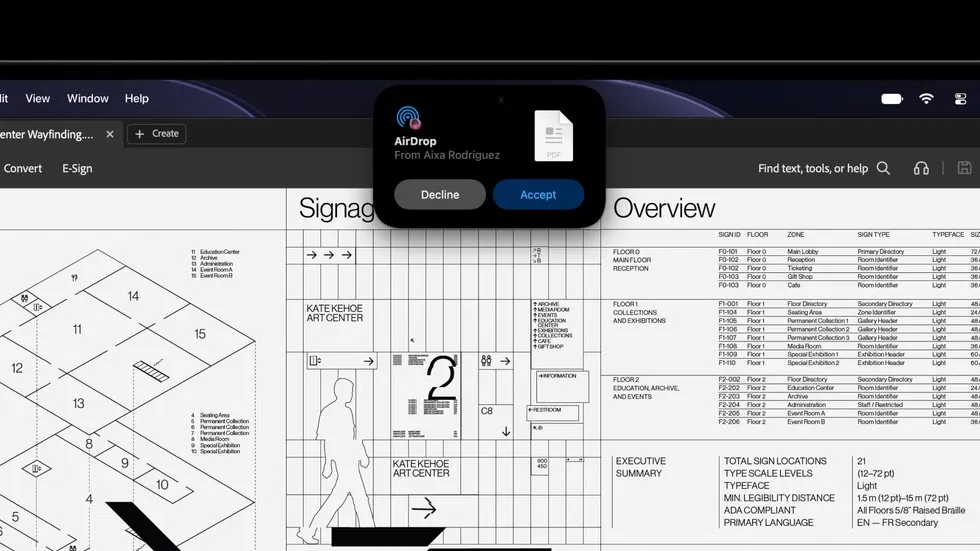
Imagen: Apple
Apple aclara que algunas funciones de Spotlight y Siri en la Dynamic Island dependen de que Siri AI esté disponible y activada. Siri AI sigue en beta en macOS 27.2, funciona en un número limitado de idiomas (el español es uno de ellos) y tiene límites diarios de uso en las peticiones que se procesan en los servidores de Apple. Si quieres saber más de la versión nueva, mira nuestra guía sobre cómo Siri recuerda conversaciones anteriores.
Las apps que le sacan provecho a la pantalla táctil
Cualquier app responde a los toques, pero algunas van más allá. Apple destaca estas:
- Final Cut Pro: marca rangos, coloca clips en la línea de tiempo y pellizca para acercarte a un corte.
- Logic Pro: un teclado multitáctil que toca varias notas a la vez, además de pads de acordes y de batería que tocas en la pantalla.
- Pixelmator Pro: dibuja, pinta y haz selecciones directamente sobre el lienzo.
- DaVinci Resolve: soporte táctil para la corrección de color.
Apple también menciona apps de otras compañías con funciones táctiles en camino, como Microsoft Word, Excel, PowerPoint y Outlook, Notion, Canva, Zoom, Adobe Lightroom, Blender y djay Pro. Algunas de esas actualizaciones llegan más adelante este año, así que si una app no responde como esperas, revisa si tiene actualización en el App Store.
Trucos para que tocar la pantalla sea cómodo
Levantar el brazo hacia una pantalla vertical cansa rápido si la usas para todo. Estos hábitos ayudan:
- Usa el dedo para acciones cortas y directas: desplazarte, hacer zoom, arrastrar algo a su sitio o tocar un botón. Deja la escritura y la selección precisa de texto para el teclado y el trackpad.
- Inclina un poco la pantalla hacia atrás. Apple rediseñó la bisagra para que la pantalla no se mueva cuando la tocas, pero un ángulo un poco más reclinado cansa menos el brazo.
- Mantén la pantalla limpia. Tocarla deja huellas. Apaga la Mac, limpia la pantalla con un paño suave que no suelte pelusa (un poco húmedo con agua si hace falta) y nunca rocíes líquido directamente sobre ella.
- Combina todo sin miedo. Puedes tocar una ventana para traerla al frente y seguir escribiendo enseguida. No hay un “modo táctil” que activar.
¿Se puede desactivar la pantalla táctil?
Ni el anuncio de Apple ni sus materiales de lanzamiento describen una opción para desactivar el uso táctil en el nuevo MacBook Pro, y todavía no hemos encontrado un artículo oficial de soporte de Apple que la explique. Si te molestan los toques sin querer, lo más sencillo es no apoyar las manos en la pantalla mientras escribes y usar el trackpad. Actualizaremos esta guía si Apple añade o documenta una opción para eso.
¿Funciona con Apple Pencil o con un teclado en pantalla?
Apple no ha anunciado soporte para Apple Pencil ni un teclado en pantalla para el MacBook Pro. Todas las descripciones oficiales hablan de usar el dedo, y el teclado físico sigue siendo la forma principal de escribir. Por ahora, toma cualquier afirmación distinta como no confirmada.
Preguntas frecuentes
¿Tengo que actualizar mis apps para que funcionen con el dedo? No. macOS convierte los toques en clics, así que la mayoría de las apps responden desde el primer momento. Las apps actualizadas simplemente añaden más gestos y zonas táctiles más grandes.
¿Mi MacBook actual tendrá pantalla táctil con una actualización? No. El uso táctil depende del sensor que lleva el nuevo panel PROLED XDR. Algunos cambios de macOS 27, como el espacio extra en la barra de menús o deslizar para actualizar, sí llegan a otras Mac, pero sin la función táctil.
¿Puedo usar el dedo en un monitor externo? La función táctil solo está en la pantalla integrada del MacBook Pro. Si tu monitor externo da problemas, mira nuestra guía para arreglar un monitor externo que no funciona en macOS 27.
En resumen
Piensa en la pantalla táctil como un atajo, no como un reemplazo del trackpad. Úsala para desplazarte, hacer zoom, arrastrar y tocar la Dynamic Island, y deja la escritura y el trabajo fino para el teclado y el trackpad. Si editas video, música o fotos, Final Cut Pro, Logic Pro y Pixelmator Pro son donde hoy más se nota la diferencia. Para todo lo demás, úsala con normalidad durante una semana: enseguida descubrirás los dos o tres gestos que de verdad te ahorran tiempo.