Memoria de Siri en iOS 27.2: úsala o bórrala
Con iOS 27.2, Siri AI recuerda conversaciones anteriores. Aprende a preguntarle por chats pasados, dónde se guardan y cómo borrarlos o limitar lo que ve.

Con iOS 27.2, Siri AI ya no empieza cada conversación desde cero. Ahora puede recordar lo que te dijo antes, así que puedes preguntarle “¿qué restaurantes me recomendaste la semana pasada?” y te responde. Es muy práctico, pero también es normal preguntarse qué guarda Siri exactamente y cómo hacer que lo olvide. Aquí te explicamos las dos cosas.
Antes de empezar: Apple todavía considera Siri AI una versión beta, y los nombres de los menús pueden cambiar con cada actualización. Esta guía se basa en las notas de iOS 27.2 y en el Manual de uso del iPhone de Apple, revisados el 3 de noviembre de 2026. Los menús aparecen como se ven en un iPhone configurado en español.
La respuesta corta
Actualiza a iOS 27.2 y comprueba que Siri AI esté activada. Después, pregúntale a Siri por algo de una conversación anterior, con tus propias palabras. Tus conversaciones se guardan en la app Siri, donde puedes buscarlas, anclarlas, renombrarlas o eliminarlas. Para limitar cuánto tiempo se conservan, ve a Configuración > Siri > Conservar conversaciones y elige 30 días o 1 año. Y para que Siri no entre en ciertas apps, usa la nueva opción de apps excluidas dentro de Configuración > Siri.
Qué hace exactamente esta “memoria”
Las notas de Apple lo resumen en una línea: Siri AI puede recordar tus conversaciones anteriores, para que le preguntes por algo que ya te dijo. El ejemplo de Apple es preguntar por los restaurantes que Siri te recomendó la semana anterior.
En la práctica, puedes retomar un tema sin repetir todo:
- “¿Cuáles eran las tres ideas de regalo que me diste para mi papá?”
- “Recuérdame qué ruta de senderismo me sugeriste el sábado.”
- “Usa la lista de cosas para la playa de la otra conversación y agrega bloqueador solar.”
La misma actualización permite que Siri use más información tuya: fotos adjuntas en Mensajes, invitados de eventos del Calendario, tus mensajes de voz y mejores resultados del historial y la Lista de lectura de Safari. La memoria se refiere a lo que Siri te contestó antes; el contexto personal, a tus datos en otras apps. Las dos cosas hacen las respuestas más precisas, y cada una tiene sus propios controles, que verás más abajo.
Apple no ha publicado una explicación técnica de cómo funciona la memoria ni una lista aparte de “recuerdos” que puedas revisar. Lo que sí puedes ver y administrar es tu historial de conversaciones en la app Siri.
Con qué iPhone e idiomas funciona
| Requisito | Detalle |
|---|---|
| iPhone | iPhone 15 Pro, iPhone 15 Pro Max y todos los modelos de iPhone 16 o posteriores |
| Software | iOS 27.2 o posterior (también en iPadOS, macOS y watchOS 27.2) |
| Siri AI | Debe estar activada; sigue en beta |
| Región | No disponible en la Unión Europea ni en China continental; en EE.UU. sí |
| Edad | No disponible para menores de 13 años |
| Uso | Siri AI tiene límites de uso diarios |
Siri AI ya funciona en inglés, francés, japonés, coreano, portugués y español. Lo que Apple no aclara en sus notas es si la memoria funciona igual en todos esos idiomas. Un primer reporte, del boletín sobre Apple Intelligence de Matthew Cassinelli citando a MacStories, indicó que al principio la memoria solo funcionaba en inglés. Si usas Siri en español y no parece acordarse de conversaciones anteriores, esa puede ser la razón. En nuestra guía para usar Siri AI en español te explicamos cómo configurar el idioma.
Si ni siquiera ves Siri AI, empieza por por qué no aparece Siri AI y cómo activarla.
Dónde guarda Siri tus conversaciones
Desde iOS 27, Siri AI tiene su propia app que reúne todas tus conversaciones en un solo lugar. Si usas la misma cuenta de Apple en tus equipos, ese historial se sincroniza con iCloud, así que puedes empezar una conversación en el iPhone y seguirla en la Mac, el iPad, el Apple Watch o el Apple Vision Pro.
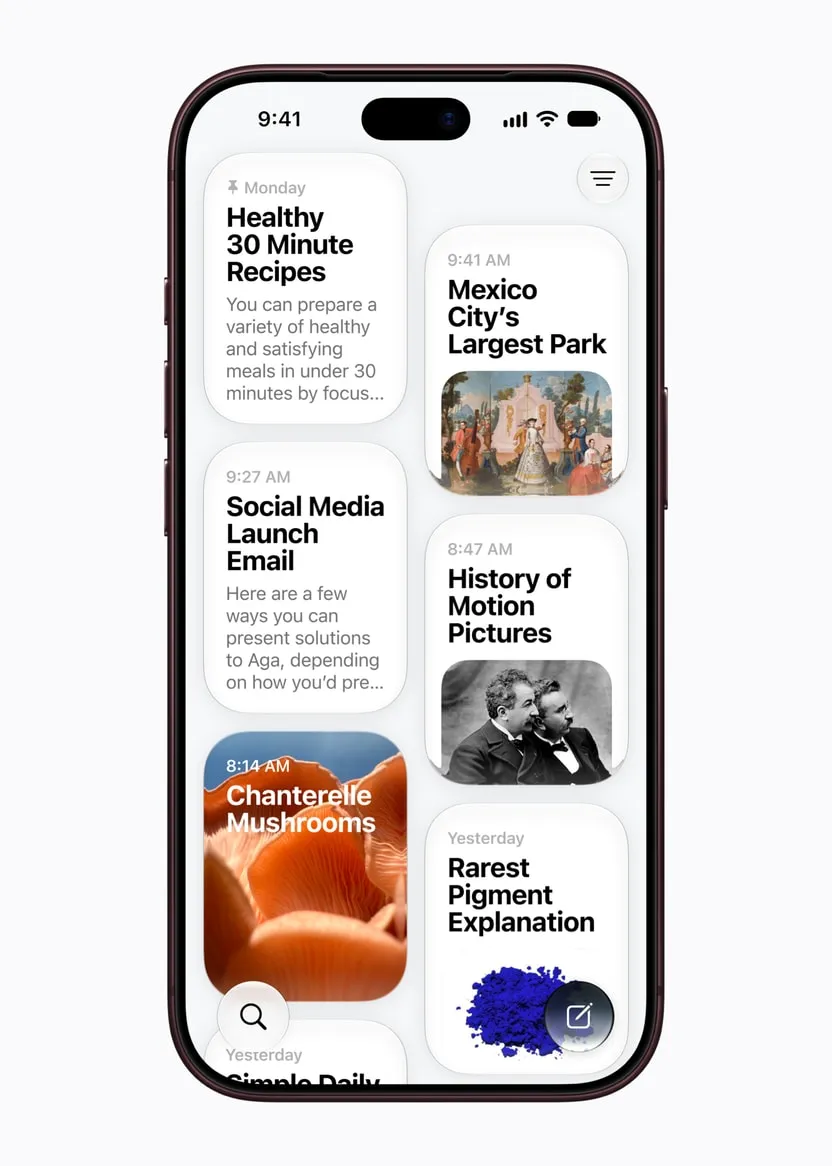
Imagen: Apple
Para ver tu historial:
- Abre la app Siri.
- Si se abre una conversación nueva, toca el botón del historial para ver las anteriores.
- Toca el botón de la esquina superior derecha y elige Cuadrícula o Lista.
Unos hábitos que hacen más útil la memoria:
- Ancla las conversaciones a las que vas a volver: mantén presionada la conversación y toca Anclar.
- Renombra las que tengan un nombre poco claro: mantén presionada, toca Renombrar, escribe el nombre y toca OK.
- Busca con la lupa cuando solo te acuerdes de una o dos palabras.
También puedes elegir qué muestra la app al abrirla: ve a Configuración > Siri > Se abre en y elige Conversaciones recientes o Nueva conversación.
Cómo hacer que Siri olvide una conversación
Apple no ofrece un interruptor para apagar solo la memoria. Tus herramientas son el historial de conversaciones y cuánto tiempo se guarda. Apple tampoco ha dicho por escrito si borrar una conversación la quita de lo que Siri puede recordar, pero eliminarla es el control más directo que tienes.
Eliminar una conversación
- Abre la app Siri.
- Mantén presionada la conversación.
- Toca Eliminar y vuelve a tocar Eliminar para confirmar.
Eliminar varias a la vez
- Abre la app Siri.
- Toca el botón de la esquina superior derecha y luego Seleccionar.
- Marca las conversaciones, toca el botón de la papelera y confirma con Eliminar.
Como el historial se sincroniza con iCloud, al borrar una conversación en el iPhone también debería desaparecer de tus otros equipos con la misma cuenta. La guía de Apple no menciona una carpeta de “Eliminados recientemente”, así que considera que lo que borres se pierde para siempre.
Que las conversaciones viejas se borren solas
- Ve a Configuración > Siri.
- Toca Conservar conversaciones.
- Elige 30 días o 1 año en lugar de guardarlas siempre.
Vale la pena repetir el aviso de Apple: si eliges 30 días o 1 año, las conversaciones más antiguas se eliminan de forma permanente. Eso incluye las que ya tienes en el historial, aunque estén ancladas. Copia antes lo que necesites guardar.
Separar el historial de un equipo
Si compartes un iPad con tu familia, o simplemente no quieres que ciertas conversaciones se sincronicen, puedes desactivar iCloud para Siri en un solo equipo:
- Ve a Configuración > [tu nombre] > iCloud.
- Toca Ver todo y luego Siri.
- Desactiva Sincronizar este iPhone (o Sincronizar este iPad).
Ten en cuenta que ese equipo deja de compartir la configuración y las conversaciones de Siri con los demás, en las dos direcciones.
Elige en qué apps puede buscar Siri
La memoria tiene que ver con lo que Siri te dijo. La nueva opción de apps excluidas de iOS 27.2 tiene que ver con lo que Siri puede leer. Según Apple, te deja elegir desde un solo lugar a qué apps pueden acceder Siri, la búsqueda y las sugerencias.
- Ve a Configuración > Siri y busca la opción de apps excluidas (en inglés se llama Excluded Apps; el nombre exacto en español puede variar).
- Agrega las apps que quieras dejar fuera, como la de tu banco o un diario personal.
Si no la encuentras, escribe “excluidas” en la barra de búsqueda de la parte de arriba de Configuración. Para límites más estrictos, por ejemplo en el iPhone de un menor, Apple recomienda usar Tiempo en pantalla, donde puedes bloquear funciones o contenido de Siri.
Resumen rápido
| Quieres… | Dónde hacerlo |
|---|---|
| Preguntar por una conversación anterior | Pregúntale a Siri con tus palabras |
| Encontrar una conversación vieja | App Siri > historial > buscar |
| Tener una conversación a mano | App Siri > mantener presionada > Anclar |
| Borrar una conversación | App Siri > mantener presionada > Eliminar |
| Borrar varias | App Siri > botón superior derecho > Seleccionar |
| Borrar automáticamente las viejas | Configuración > Siri > Conservar conversaciones |
| No sincronizar en un equipo | Configuración > [tu nombre] > iCloud > Ver todo > Siri |
| Dejar ciertas apps fuera de Siri | Configuración > Siri > apps excluidas |
Siri no se acuerda de lo que le pregunté: qué revisar
- No tienes iOS 27.2. Ve a Configuración > General > Actualización de software.
- La conversación se borró. Ya sea porque la eliminaste o por el límite de Conservar conversaciones.
- Fue en otro equipo con la sincronización apagada. Revisa Sincronizar este iPhone en los dos equipos.
- El idioma de Siri. Como vimos arriba, es posible que la memoria todavía no funcione igual en todos los idiomas.
- Tu pregunta es muy general. Di cuándo fue o de qué trataba: “la receta de pasta del martes” funciona mejor que “lo que me dijiste”.
- Llegaste al límite de uso. Apple pone límites diarios a Siri AI; vuelve a intentarlo más tarde.
Si además notas que la batería dura menos después de actualizar, suele ser temporal mientras se descargan los nuevos modelos. En nuestra guía sobre la batería que se descarga rápido con iOS 27 te decimos qué revisar.
En resumen
La memoria hace que Siri AI se sienta más como un asistente que conoce lo que pasó en tu semana, y probarla no cuesta nada: pregúntale por algo que ya hayan hablado. Si prefieres que Siri guarde menos, pon Conservar conversaciones en 30 días, borra las conversaciones que no quieras conservar y agrega tus apps más delicadas a las apps excluidas. Con esos tres pasos tienes casi todo el control que Apple ofrece hoy. Y si quieres sacarle más provecho, combínala con Escribe con Siri y las Herramientas de Escritura para convertir una conversación pasada en un correo en segundos.
Fuentes
- Soporte de Apple: Acerca de las actualizaciones de iOS 27 (notas de iOS 27.2)
- Soporte de Apple: Siri AI: Usar la app Siri en el iPhone
- Soporte de Apple: Configurar iCloud para Siri en todos tus dispositivos
- Apple Newsroom: Siri AI is available in more languages starting today
- Apple Newsroom: Siri AI, a profoundly more capable and personal assistant, is here
- MacRumors: 14 New Things Your iPhone Can Do in iOS 27.2
- TidBITS: OS 27.2 Gives Siri AI a Memory and Brings Small Improvements
- Matthew Cassinelli: Siri AI gets Memory