¿La batería del iPhone se gasta rápido con iOS 27? Solución
Si tu iPhone dura menos desde iOS 27, aquí ves qué es normal los primeros días, cómo encontrar la app o el ajuste culpable y qué opciones nuevas ayudan.
Si desde que instalaste iOS 27 tu iPhone llega con la batería en rojo antes de la hora de la cena, no es tu imaginación ni te pasa solo a ti. Casi siempre es algo pasajero, pero a veces el culpable es una app o un ajuste que se arregla en un minuto. En esta guía te explicamos cómo distinguir un caso del otro y qué cambiar, usando solo los menús que Apple documenta para iOS 27.
Antes de empezar: esta guía se basa en iOS 27.0.1, la versión más reciente que Apple había publicado a mediados de octubre de 2026. Algunas opciones de batería solo existen en el iPhone 15 o posterior, y los nombres de los menús pueden variar un poco según la versión de iOS. Si algo no coincide con lo que ves, revisa si hay una actualización nueva en Configuración > General > Actualización de software.
Por qué la batería se gasta más justo después de actualizar
Una actualización grande como iOS 27 no termina cuando se llena la barra de progreso. Durante uno o dos días, el iPhone sigue trabajando por detrás: vuelve a indexar tus archivos para la búsqueda, analiza otra vez tu fototeca y descarga componentes para las funciones nuevas. Medios como TechSpot y Yellow.com han reportado más consumo desde que salió iOS 27, el 14 de septiembre, y lo atribuyen sobre todo a ese trabajo posterior a la instalación, que se nota más en las primeras 24 a 48 horas.
En la práctica:
- Días 1 a 3: es normal que la batería dure algo menos y que el iPhone se sienta tibio. Todavía no cambies nada.
- A partir del día 3 o 4: si la batería sigue claramente peor que con iOS 26, lo más probable es que haya una causa concreta, y los pasos de abajo te ayudan a encontrarla.
Apple no ha publicado ningún comunicado sobre un fallo de batería en iOS 27, así que desconfía de quien te venda un “truco secreto”.
Paso 1: deja que el iPhone termine su trabajo
La forma más rápida de pasar esa fase es darle al iPhone las condiciones que prefiere para sus tareas en segundo plano:
- Déjalo cargando toda la noche, conectado al Wi-Fi de tu casa.
- No lo uses durante unas horas, mejor con la pantalla apagada.
- Abre el App Store, toca tu foto de perfil e instala las actualizaciones de apps pendientes. Los desarrolladores suelen sacar arreglos para el iOS nuevo en las primeras semanas.
- Después, reinicia el iPhone una vez. Así se cierran procesos que quedaron colgados tras la actualización.
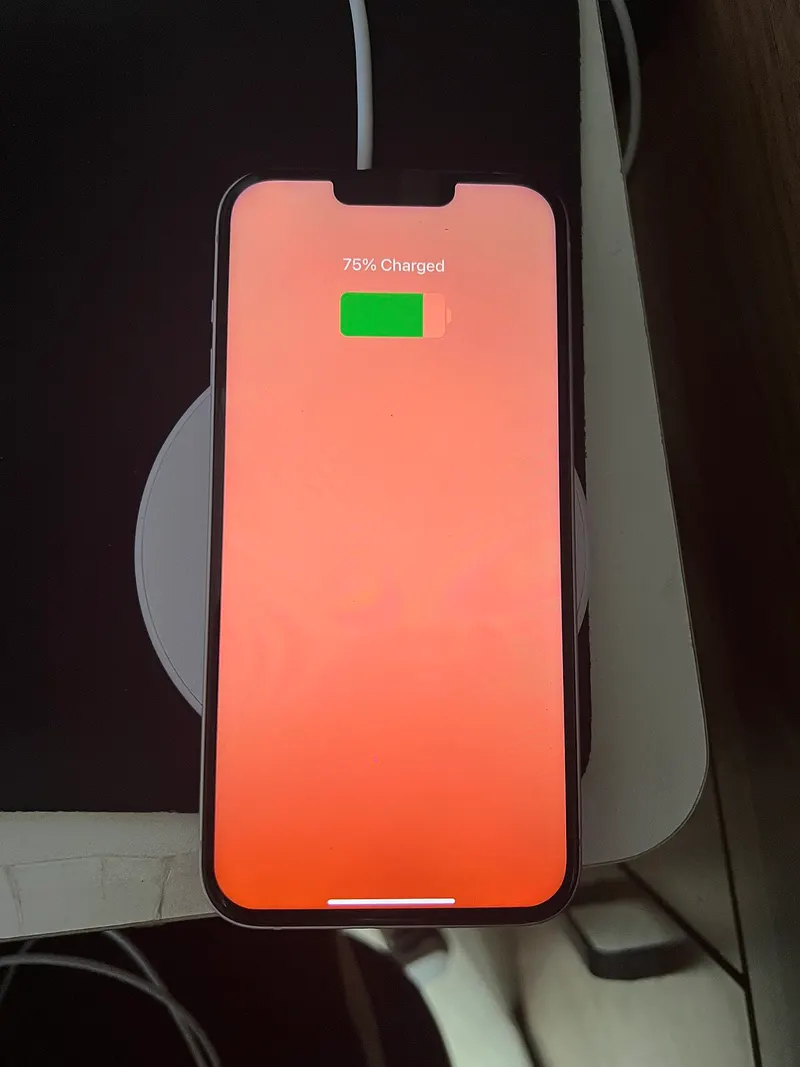
Foto: 茅野ふたば, CC BY-SA 4.0, vía Wikimedia Commons
Paso 2: averigua qué está gastando la batería
iOS 27 trae un informe de batería bastante completo, y es tu mejor herramienta. Según la guía del iPhone de Apple para iOS 27:
- Ve a Configuración > Batería.
- Mira la sección Uso diario. Si el consumo de hoy aparece en naranja, el iPhone está gastando más batería de lo habitual para esta hora, y te muestra las tres apps o actividades del sistema que lo explican. Si sale en azul, el uso es igual o menor que de costumbre.
- Toca Ver todo el consumo de batería y elige un día para compararlo con el resto de la semana.
- Baja hasta Actividad de apps y del sistema para ver el porcentaje que usó cada app o tarea del sistema.
- Toca cualquier app para ver el detalle.
Apple explica las etiquetas que pueden aparecer debajo de cada app:
| Etiqueta | Qué significa | Qué hacer |
|---|---|---|
| En pantalla | Tuviste la app abierta mucho rato | Normal si la usaste bastante |
| Segundo plano | Siguió trabajando mientras no la usabas | Quítale la actualización en segundo plano o el acceso a tu ubicación |
| Cobertura celular | La usaste con poca señal | La señal débil gasta batería; usa Wi-Fi cuando puedas |
| Notificaciones | Despertó el iPhone para buscar información nueva | Reduce sus notificaciones |
Si una app destaca muy por encima de las demás, actualízala; si no mejora, bórrala y vuelve a instalarla. Solo con eso se resuelven muchos casos de “batería que se va volando con iOS 27”.
Paso 3: revisa el Asistente de conectividad, el ajuste nuevo del Wi-Fi
iOS 27 cambió el nombre del Asistente de Wi-Fi a Asistente de conectividad y lo movió de lugar. La guía de Apple dice que, cuando está activado, el iPhone usa datos celulares junto con el Wi-Fi para mantener la conexión estable si la señal Wi-Fi es débil, está saturada o no tiene internet. Además, se activa solo si ya tenías encendido el Asistente de Wi-Fi.
Varios medios, como Tom’s Guide e iDrop News, cuentan que algunos usuarios notaron mejor batería al apagarlo, probablemente porque el teléfono termina usando las dos conexiones a la vez. Apple no ha confirmado ninguna relación con el consumo de batería y los resultados cambian de una persona a otra, así que tómalo como una prueba, no como una solución garantizada.
Para probarlo:
- Ve a Configuración > Wi-Fi.
- Baja hasta el final y desactiva Asistente de conectividad.
- Usa el iPhone normal uno o dos días y compara en Configuración > Batería.
Lo que pierdes: con el ajuste apagado, el iPhone se queda en Wi-Fi aunque la señal sea mala, así que las páginas pueden cargar más lento en una red débil. En esa misma pantalla verás cuántos datos celulares ha usado el Asistente de conectividad, y eso da una pista: si la cifra es alta, ha estado trabajando mucho. Si tienes un plan con pocos datos, apagarlo también te ahorra megas.
Paso 4: activa el Ahorro adaptativo (iPhone 15 Pro o posterior)
El Ahorro adaptativo usa inteligencia en el propio dispositivo para predecir cuándo vas a necesitar más batería según tu uso reciente. Los días de mucho uso hace pequeños ajustes: baja un poco el brillo, limita la actividad en segundo plano y ajusta el rendimiento. También puede activar el modo Ahorrar batería cuando llegas al 20 %.
Apple indica que viene activado de fábrica en los iPhone 17 y en el iPhone Air, pero desactivado en los iPhone 16, el iPhone 16e y el iPhone 15 Pro. Si tienes uno de esos, vale la pena revisarlo:
- Ve a Configuración > Batería > Modo de energía.
- Activa Ahorro adaptativo.
- Si quieres saber cuándo entra en acción, activa también Avisos de ahorro adaptativo.
Ten en cuenta que, según Apple, necesita al menos 7 días para aprender tus hábitos de carga antes de empezar a funcionar, y que no limita el rendimiento cuando usas la cámara o juegas con el modo de juego activado.
Paso 5: usa el modo Ahorrar batería en los días difíciles
El modo Ahorrar batería es la opción más fuerte. Apple explica que pone el bloqueo automático en 30 segundos, baja el brillo, quita algunos efectos visuales, pausa Fotos de iCloud y desactiva las descargas automáticas, la descarga de correo y la actualización en segundo plano. En los iPhone con pantalla ProMotion también limita la pantalla a 60 fotogramas por segundo.
- iPhone 15 o posterior: Configuración > Batería > Modo de energía > Modo Ahorrar batería.
- iPhone 14 o anterior: Configuración > Batería > Modo Ahorrar batería.
- Más rápido: agrega el control de batería al centro de control y tócalo.
Se apaga solo cuando el iPhone carga al 80 % o más. Es ideal para los primeros días después de actualizar, mientras el teléfono sigue con sus tareas de fondo.
Paso 6: recorta la actividad en segundo plano
Estos ajustes de siempre siguen funcionando en iOS 27:
- Actualización en segundo plano: ve a Configuración > General > Actualización en segundo plano y apágala en las apps que no necesitan actualizarse mientras no las usas (juegos, apps de compras, casi todas las redes sociales). Déjala en las de mapas o mensajería si dependes de ellas.
- Localización: ve a Configuración > Privacidad y seguridad > Localización y cambia las apps que estén en Siempre a Al usar la app, salvo que de verdad la necesiten.
- Notificaciones: las apps que despiertan el iPhone a cada rato aparecen con la etiqueta Notificaciones en el informe de batería. Silencia las más insistentes en Configuración > Notificaciones.
- Calor: Apple recomienda no usar ni cargar el iPhone por encima de 95 °F (35 °C). Dejarlo en el carro al sol o cargarlo con una funda gruesa empeora la batería, algo a tener en cuenta en estados como Texas, Arizona o Florida.
Paso 7: descarta que sea el desgaste de la batería
Si tu iPhone ya tiene algunos años, puede que iOS 27 solo esté dejando ver una batería cansada. Revísala aquí:
- iPhone 15 o posterior: Configuración > Batería > Condición de la batería muestra el estado, el número de ciclos, la fecha de fabricación y la del primer uso.
- iPhone 14 o anterior: Configuración > Batería > Condición y recarga de la batería muestra la Capacidad máxima y si el rendimiento máximo está limitado.
Si el mensaje de Apple dice que la batería está muy degradada, cambiarla te ayudará más que cualquier ajuste. Lo puede hacer Apple o un proveedor de servicio autorizado, y en esa pantalla también tienes la ayuda paso a paso de Apple.
Resumen rápido
| Si notas… | Prueba esto |
|---|---|
| Consumo alto solo los primeros 1 a 3 días | Espera, carga de noche con Wi-Fi y actualiza apps |
| Una app muy por encima del resto | Actualízala o reinstálala y limita su actividad de fondo |
| Muchos datos celulares estando en Wi-Fi | Apaga el Asistente de conectividad |
| iPhone 15 Pro o 16 sin Ahorro adaptativo | Activa el Ahorro adaptativo |
| Consumo alto en un iPhone viejo | Revisa la Condición de la batería |
Nuestra recomendación
Dale a iOS 27 tres o cuatro días y cárgalo de noche con Wi-Fi antes de tocar nada. Después, abre Configuración > Batería: el informe casi siempre señala al culpable. Si no aparece ninguno, apaga el Asistente de conectividad un día como prueba y, si tienes un iPhone 15 Pro o 16, activa el Ahorro adaptativo. Y sigue instalando las actualizaciones: si Apple corrige algún problema de batería, llegará por ahí.
Si todavía no te decides a dar el salto, lee nuestra guía sobre quedarse en iOS 26 o actualizar a iOS 27. Y si además el iPhone va lento porque está lleno, mira cómo liberar espacio en el iPhone sin borrar fotos.
Fuentes
- Soporte de Apple: Revisar el uso y la condición de la batería del iPhone (iOS 27)
- Soporte de Apple: Ahorrar batería con los modos de energía en el iPhone (iOS 27)
- Soporte de Apple: Use Adaptive Power to extend the battery life of your iPhone (en inglés)
- Soporte de Apple: Usar el modo Ahorrar batería en el iPhone o iPad
- Soporte de Apple: Conectar el iPhone a internet, Usar Asistente de conectividad (iOS 27)
- Soporte de Apple: Batería y rendimiento del iPhone
- Apple: Maximizing Battery Life and Lifespan (en inglés)
- Actualizaciones de seguridad de Apple (iOS 27.0.1)
- MacRumors: iOS 27’s Wi-Fi settings include rebranded Connectivity Assist feature
- TechSpot: iOS 27 is draining iPhone batteries faster, but it should be temporary
- Yellow.com: iPhone battery drain on iOS 27? Apple’s own tips list one switch to try
- Tom’s Guide: I turned off this hidden iOS 27 setting and fixed my iPhone’s battery drain