Multiview en iPhone: ver 4 partidos a la vez
iOS 27.2 trae Multiview a la app Apple TV del iPhone. Qué deportes funcionan, cuánto cuesta, cómo sumar partidos y cómo ahorrar datos y batería.
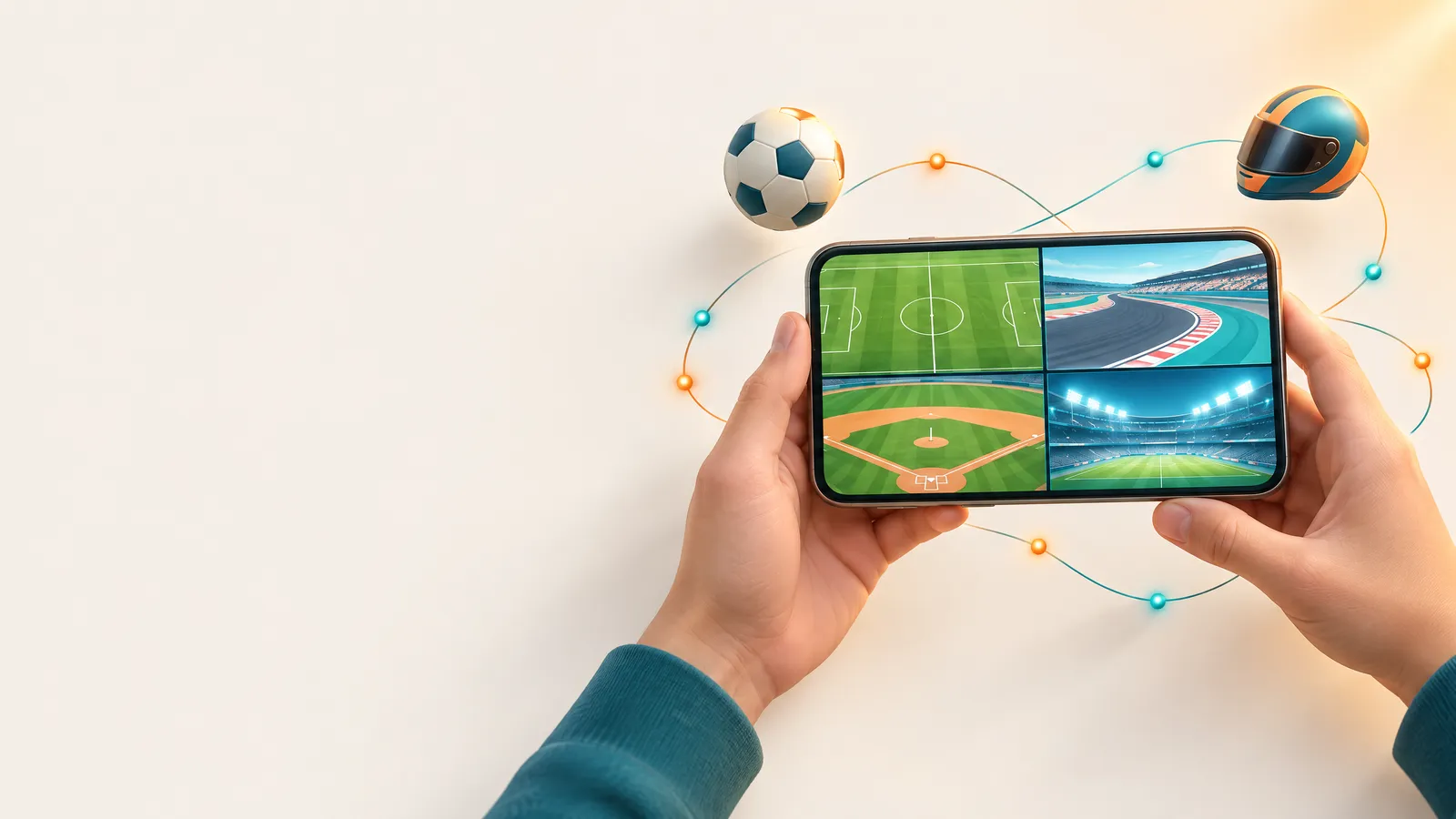
Cuando dos partidos empiezan a la misma hora, casi siempre te toca elegir uno y estar revisando el marcador del otro. Con iOS 27.2, la app Apple TV del iPhone estrena Multiview, la función que te deja ver hasta cuatro transmisiones deportivas en vivo en una sola pantalla. Te contamos con qué deportes funciona, qué necesitas pagar y cómo usarla sin acabarte el plan de datos.
Antes de empezar: Multiview llegó al iPhone con iOS 27.2, el 26 de octubre de 2026. Actualiza en Configuración > General > Actualización de software. Apple todavía no ha publicado una guía de Multiview para el iPhone, así que la ubicación de los botones viene de su guía para el Apple TV 4K y de las primeras pruebas de la prensa especializada. Puede verse un poco distinta en tu iPhone o en versiones posteriores, y el botón podría aparecer con otro nombre si tu iPhone está en español.
La respuesta corta
- Qué es: una vista en pantalla dividida dentro de la app TV que reproduce hasta cuatro partidos en vivo al mismo tiempo.
- Qué necesitas: un iPhone con iOS 27.2 o posterior y una suscripción a Apple TV ($14.99 al mes en EE.UU., o incluida en Apple One).
- Qué deportes: solo los eventos en vivo incluidos en Apple TV: MLS, Fórmula 1 (solo en EE.UU.) y los dobles juegos de Friday Night Baseball durante la temporada de la MLB.
- Cómo empezar: pon un partido en vivo, toca la pantalla para ver los controles y toca el botón Multiview en la parte de abajo del reproductor.
- Qué no hace: no sirve con series, películas ni partidos que veas por otras apps o canales.
Qué trae Multiview en iOS 27.2
Multiview no es nuevo. Llegó a las cajitas Apple TV 4K en 2023, y el Apple Vision Pro puede mostrar hasta cinco transmisiones. Lo que cambia con iOS 27.2 es que por fin llega al iPhone. MacRumors y 9to5Mac coinciden en que la versión del iPhone admite hasta cuatro partidos a la vez, el mismo máximo que en la cajita Apple TV.
El detalle importante: solo funciona con los deportes que vienen con tu suscripción a Apple TV. La guía de Apple lo deja claro: Multiview está disponible solo para los eventos deportivos incluidos en esa suscripción. Los partidos que veas con ESPN, YouTube TV o la app de tu cable dentro de la app TV no cuentan.
Qué deportes funcionan con Multiview
| Deporte | Dónde está disponible | Qué puedes combinar |
|---|---|---|
| MLS (fútbol de EE.UU.) | Suscripción a Apple TV | Varios partidos en vivo a la vez |
| Fórmula 1 | Solo en EE.UU. | Una vista ya armada por equipo, o tu propia mezcla de señales, como las cámaras a bordo de los pilotos y el mapa del circuito |
| Friday Night Baseball de la MLB | Suscripción a Apple TV, durante la temporada | Los dos juegos de un doble juego |
Apple también aclara que las opciones dependen del calendario. Si solo hay un partido en vivo, no hay nada que sumar.
Qué necesitas antes de empezar
- Un iPhone con iOS 27.2 o posterior. Según iThinkDiff, iOS 27.2 se instala en el iPhone 11 y modelos más nuevos. Apple no ha publicado una lista aparte de los modelos compatibles con Multiview, así que si tienes un iPhone más viejo y no ves el botón, puede ser por eso.
- Una suscripción a Apple TV. Apple la anuncia a $14.99 al mes para suscriptores nuevos, después de la prueba gratis. También viene en todos los planes de Apple One: Individual ($21.95), Familiar ($27.95) y Premier ($39.95).
- Tener la sesión iniciada en la app TV con la cuenta de Apple que paga la suscripción.
- Buena conexión. Cada ventana es una transmisión en vivo distinta, así que lo más seguro es usar Wi-Fi.
Cómo usar Multiview en el iPhone
- Abre la app TV y pon un partido en vivo de la MLS, una sesión de F1 o un juego de Friday Night Baseball.
- Gira el iPhone de lado para que el video ocupe toda la pantalla. Apple no lo pide como requisito, pero así cada partido se ve más grande.
- Toca el video una vez para que aparezcan los controles.
- Toca el botón Multiview en la parte de abajo del reproductor. MacReview avisa que es fácil pasarlo por alto, así que fíjate bien en el borde inferior.
- Abajo aparece una fila con otros eventos en vivo. Toca un partido para sumarlo. Repite hasta tener cuatro como máximo.
- Toca el partido que quieres escuchar. En el Apple TV 4K, Apple explica que el sonido sigue a la transmisión seleccionada, y las primeras pruebas indican que el iPhone funciona igual.
- Para volver a un solo partido, toca el que quieres conservar y ponlo en pantalla completa, o cierra Multiview desde los controles.
Foto: Jonas Augustin en Unsplash
Opciones de diseño
Apple explica estas distribuciones para el Apple TV 4K. La prensa especializada dice que el iPhone sigue la misma idea, pero Apple no ha confirmado las opciones exactas en el iPhone:
| Partidos | Distribución en el Apple TV 4K |
|---|---|
| 2 | Uno grande y uno chico (70/30), o los dos del mismo tamaño (50/50) |
| 3 | Uno grande y dos chicos (70/30) |
| 4 | Uno grande y tres chicos (70/30), o una cuadrícula con los cuatro iguales |
En un iPhone normal, cuatro partidos se ven pequeños. Una prueba que cita MacReview dice que cuatro señales de F1 caben en un iPhone 18 Pro, pero para el fútbol o el béisbol es más cómodo seguir dos partidos lado a lado. Si tienes un iPhone Duo, la pantalla interior, más grande, es el mejor lugar para la cuadrícula de cuatro. Apple no ha dicho nada específico de Multiview en el Duo, pero usa el mismo iOS 27.2.
Multiview con la Fórmula 1
La F1 funciona un poco distinto porque una sola carrera tiene muchas señales de video. La guía de Apple dice que durante los eventos en vivo puedes elegir entre varias, entre ellas 22 cámaras a bordo de los pilotos, datos en vivo y un rastreador de pilotos. En el Apple TV 4K puedes elegir un Multiview ya armado, por ejemplo por equipo, o crear el tuyo.
Una combinación práctica en el iPhone: la transmisión principal en la ventana grande y la cámara a bordo de tu piloto favorito en la chica. Apple indica que las repeticiones con todas las señales de carreras pasadas aparecen unas dos semanas después del evento en vivo.
Cómo ahorrar datos y batería
Cuatro transmisiones en vivo gastan muchos más datos que una, y Apple no publica una cifra. Algunos hábitos que ayudan:
- Usa Wi-Fi siempre que puedas. Si prefieres que la app TV nunca use tu plan, ve a Configuración > Datos celulares y desactiva TV en la lista de apps.
- Quédate en dos partidos con datos celulares. Con dos casi siempre basta para seguir la acción, y se ven mejor en una pantalla chica.
- Conecta el cargador si vas para largo. Apple no da una cifra de batería para Multiview, pero reproducir varios videos a la vez exige bastante. Si tu batería ya anda floja, mira nuestra guía sobre por qué la batería del iPhone se descarga rápido con iOS 27.
Preguntas frecuentes
¿Multiview cuesta aparte? No. Ninguna de las fuentes que revisamos menciona un costo extra. Solo necesitas la suscripción a Apple TV que incluye los partidos.
¿Puedo usar Multiview con partidos de la NFL o la NBA? No en el Multiview de la app TV. Está limitado a los deportes incluidos en Apple TV: MLS, F1 en EE.UU. y Friday Night Baseball.
¿Por qué no me aparece el botón Multiview? Revisa que tengas iOS 27.2 o posterior, que estés viendo un evento en vivo incluido en Apple TV y que hayas iniciado sesión con la cuenta que lo paga. Si solo hay un partido en vivo, no hay nada que combinar.
¿Funciona en el iPad? Apple no ha confirmado Multiview en el iPad en su guía de la app Apple TV, y los reportes que leímos hablan del iPhone. Actualizaremos esta guía cuando Apple lo explique.
¿Cada persona de la familia puede tener su propio Multiview? Multiview no tiene ajustes por persona, pero la misma actualización trae perfiles a la app TV. Mira nuestra guía de perfiles de la app Apple TV en iPhone.
Si prefieres verlo en la tele grande, el Multiview de la cajita Apple TV lleva más tiempo y te da más control sobre la distribución. Nuestra guía sobre si vale la pena el Apple TV 4K de 2026 te ayuda a decidir. Y si tienes un iPhone Duo, nuestra guía de Split View en el iPhone Duo te muestra otra forma de tener el partido en pantalla mientras chateas o revisas estadísticas.
Nuestra recomendación
Si ya pagas Apple TV y sigues la MLS o la F1, actualiza a iOS 27.2 y prueba Multiview el próximo fin de semana con partidos en vivo. Empieza con dos transmisiones en el diseño 70/30: el partido que más te importa en la ventana grande y otro en la chica, con el sonido en el principal. Deja la cuadrícula de cuatro para cuando tengas Wi-Fi, cargador y, mejor todavía, una pantalla más grande. Si no estás suscrito, Multiview por sí solo no es motivo para pagar, pero es un buen extra si ya ves estos deportes.
Fuentes
- Soporte de Apple: Controlar la reproducción de video en el Apple TV 4K (sección Multiview)
- Soporte de Apple: Ver la Fórmula 1 en la app Apple TV
- Soporte de Apple: Ver la MLS en la app Apple TV
- Apple: App Apple TV
- Apple: Apple One
- MacRumors: iOS 27.2 Lets You Watch Four Live Sports Streams on iPhone
- 9to5Mac: iOS 27.2 now available, here’s everything new for iPhone
- iThinkDiff: iOS 27.2 Multiview on iPhone
- MacReview: Apple TV app Multiview on iPhone