Split View en el iPhone Duo: cómo usar dos apps a la vez
Aprende a abrir dos apps al mismo tiempo en el iPhone Duo con Split View, enlazarlas para que abran juntas, cambiarlas de lado y volver a pantalla completa.

El iPhone Duo es el primer iPhone que puede mostrar dos apps en la pantalla al mismo tiempo. Lo abres, lo pones de lado y puedes tener Mensajes junto a Fotos, una receta junto al temporizador o dos páginas de Safari una al lado de la otra. En esta guía te explicamos todas las formas de activar Split View, cómo enlazar dos apps para que siempre se abran juntas y qué límites conviene conocer.
Antes de empezar: Split View solo está disponible en el iPhone Duo, que salió a la venta con iOS 27.1 el 23 de octubre de 2026. Los demás modelos de iPhone con iOS 27 no lo tienen. Los pasos siguen el Manual de uso del iPhone de Apple en español de EE.UU. en esa fecha; Apple puede cambiar los gestos en una actualización futura.
Lo que necesitas
- Un iPhone Duo completamente abierto (no a medio doblar).
- El teléfono en posición horizontal, de modo que la pantalla interior quede más ancha que alta.
- Las dos apps que quieres usar juntas. La mayoría de las apps pueden compartir la pantalla, y algunas permiten incluso dos ventanas de la misma app.
Split View no funciona en la pantalla exterior de 5.4 pulgadas ni con el teléfono en vertical. Si los gestos de abajo no hacen nada, gira el iPhone de lado y revisa que el bloqueo de orientación vertical no esté activado.
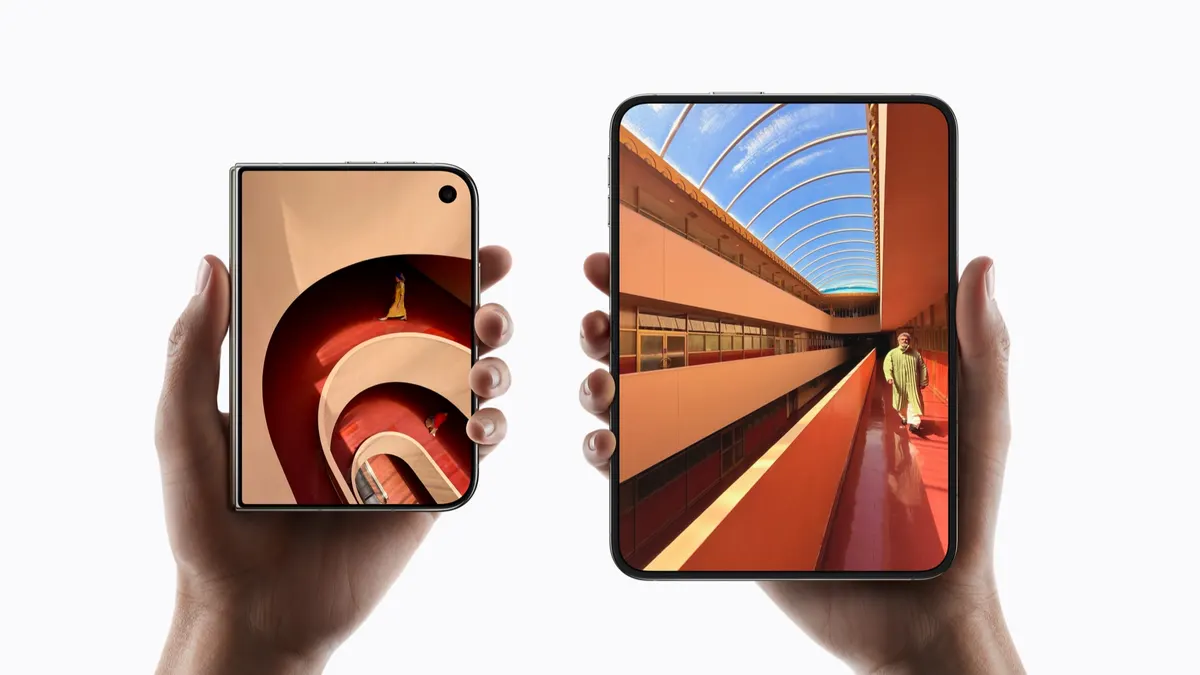
Imagen: Apple
Opción 1: activar Split View desde la app que estás usando
Es lo más rápido cuando ya estás en una app y quieres sumar otra.
- Abre la primera app en la pantalla interior, con el iPhone Duo en horizontal.
- Desliza hacia arriba desde la parte inferior de la pantalla y detente en el centro, como si fueras a abrir el selector de apps.
- Sin levantar el dedo, arrastra la app hacia el lado izquierdo o derecho de la pantalla y suéltala.
- La app se acomoda en esa mitad y en la otra aparece tu pantalla de inicio.
- Toca la segunda app en la pantalla de inicio. También puedes deslizar hacia abajo para buscarla o deslizar hacia la izquierda para encontrarla en la biblioteca de apps.
Listo: las dos apps comparten la pantalla en partes iguales.
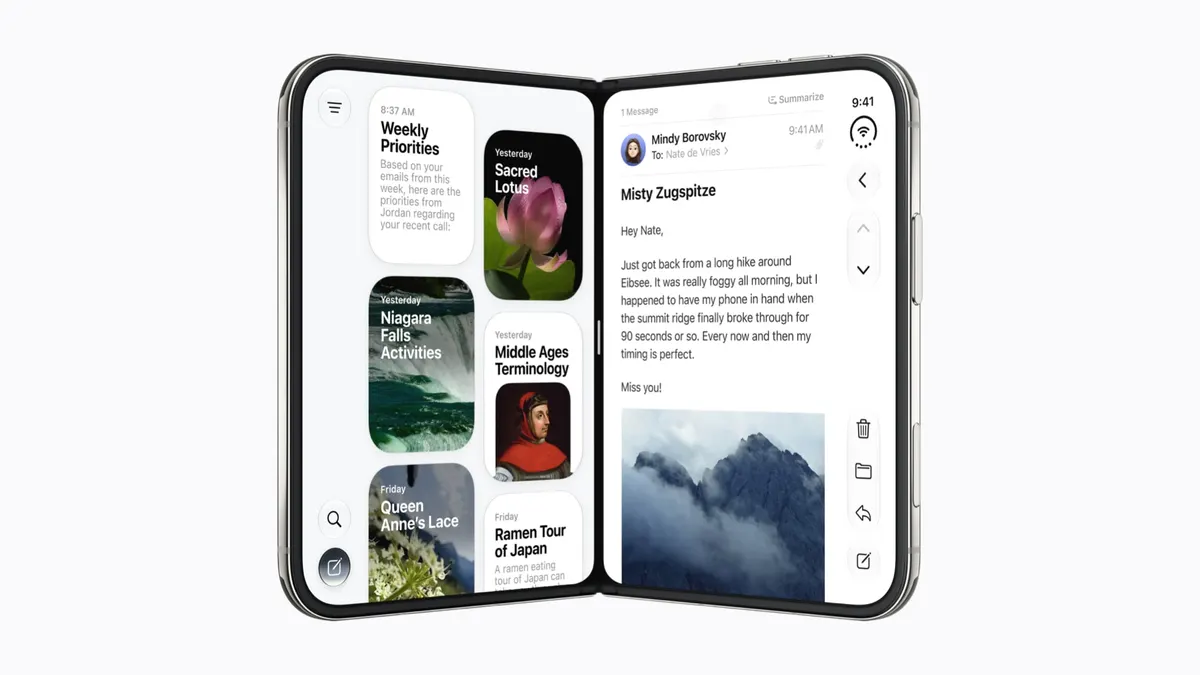
Imagen: Apple
Opción 2: activar Split View desde la pantalla de inicio
Úsala cuando empiezas de cero y ya sabes qué dos apps quieres abrir.
- En la pantalla de inicio o en la biblioteca de apps, mantén presionado el ícono de la primera app.
- Toca Abrir en Split View.
- Toca la segunda app en la pantalla de inicio o en la biblioteca de apps.
La primera app ocupa una mitad de la pantalla y la segunda, la otra.
Abrir dos ventanas de la misma app
Algunas apps pueden abrir una segunda ventana, así que puedes comparar dos páginas web o tener tu bandeja de entrada junto a un correo que estás escribiendo. Apple menciona como ejemplos Mail, Notas, Safari y Archivos.
- Abre la app en Split View con cualquiera de las dos opciones anteriores.
- En la otra mitad, ve a la pantalla de inicio o a la biblioteca de apps y vuelve a tocar el ícono de esa misma app.
- Se abre una segunda ventana de la app junto a la primera.
Si al tocar el ícono otra vez solo regresas a la misma ventana, esa app todavía no admite varias ventanas. Los desarrolladores están agregando esta función poco a poco, así que vale la pena probar de nuevo cuando la app se actualice.
Enlazar dos apps para que siempre se abran juntas
Si usas la misma combinación todos los días (por ejemplo, Calendario y Mail, o Notas y Safari), puedes enlazarlas.
- Abre las dos apps en Split View.
- Toca el separador que está entre ellas.
Eso es todo. La próxima vez que abras cualquiera de las dos, la otra se abrirá automáticamente a su lado.
Para desenlazarlas, arrastra el separador hasta el borde izquierdo o derecho de la pantalla.
Cambiar de lado, poner pantalla completa o salir de Split View
| Lo que quieres | Cómo hacerlo |
|---|---|
| Pasar una app al otro lado | Desliza hacia arriba desde la parte inferior de esa app, detente en el centro y arrástrala al lado opuesto |
| Ver solo una app en pantalla completa | Arrastra el separador hasta el borde izquierdo o derecho |
| Desenlazar dos apps enlazadas | Arrastra el separador hasta un borde |
| Ir a la pantalla de inicio | Desliza hacia arriba desde el centro de la pantalla |
Arrastrar el separador hasta un borde sirve para dos cosas: cierra Split View y, si las apps estaban enlazadas, las desenlaza. Según la guía práctica de MacRumors, la app que empujas fuera de la pantalla se cierra y la otra vuelve a ocupar toda la pantalla.
Límites que conviene conocer
Split View en el iPhone Duo es más sencillo que en el iPad. Ten en cuenta lo siguiente:
- La división siempre es mitad y mitad. El manual de Apple dice que las dos apps comparten la pantalla en partes iguales, y MacRumors confirma que no puedes mover el separador para darle más espacio a una app, como sí ocurre en el iPad.
- Dos apps a la vez. Split View pone dos apps lado a lado; Apple no describe ninguna forma de agregar una tercera.
- Solo en horizontal y con el teléfono abierto del todo. Si lo doblas a medias, lo pones en vertical o lo cierras, vuelves a una sola app.
- Solo una app reproduce sonido. MacRumors señala que no puedes escuchar el audio de las dos apps al mismo tiempo, así que dos videos lado a lado no sonarán a la vez.
- Algunas apps se ven mejor que otras. Apple dice que los desarrolladores están adaptando sus apps a la pantalla grande y que las apps optimizadas llevan la etiqueta Made for iPhone Duo en su página del App Store. Las apps sin esa etiqueta funcionan igual, pero quizá no aprovechen bien cada mitad.
Si para hacer varias cosas a la vez prefieres una tableta pequeña, nuestra guía sobre el nuevo iPad mini frente al modelo con A17 Pro compara pantalla, chip y precio.
Si prefieres un video flotando encima de todo, Imagen dentro de otra (Picture in Picture) sigue funcionando en el iPhone Duo igual que en otros iPhone. Pon un video en una app compatible, desliza hacia arriba para ir a la pantalla de inicio y el video se convertirá en una ventanita que puedes mover.
Combinaciones de apps que vale la pena probar
¿No sabes por dónde empezar? Estas parejas tienen sentido en una pantalla del tamaño de una tableta pequeña:
- Mensajes + Fotos: elige fotos y mándalas sin cambiar de app. Es justo el ejemplo que usa Apple en su manual.
- Mail + Calendario: revisa tu agenda mientras respondes a una invitación.
- Safari + Notas: investiga algo y toma apuntes al mismo tiempo.
- Mapas + Mensajes: avisa por dónde vas sin perder la ruta de vista.
- Dos ventanas de Safari: compara precios, vuelos o productos lado a lado antes de comprar.
- Archivos + Mail: busca un documento y adjúntalo a un correo.
En su sala de prensa, Apple también dice que Microsoft llevará a Word y Outlook una versión con diseño de computadora en el iPhone Duo “en las próximas semanas”, así que el trabajo de oficina en Split View debería mejorar con el tiempo.
¿Split View no funciona? Soluciones rápidas
- Pon el teléfono de lado. Split View solo aparece en horizontal en la pantalla interior.
- Abre el teléfono por completo. Un iPhone Duo a medio doblar usa otros modos, como En espera (StandBy) o las vistas sobre la mesa de algunas apps.
- Desactiva el bloqueo de orientación vertical. Abre el centro de control y revisa que el ícono del candado no esté resaltado.
- Revisa el gesto. Después de deslizar hacia arriba tienes que detenerte en el centro y luego arrastrar hacia un lado. Si deslizas rápido, solo vuelves a la pantalla de inicio.
- Actualiza la app. Si una app no quiere compartir la pantalla o no abre una segunda ventana, busca una actualización en el App Store.
- Reinicia el iPhone. Si los gestos dejan de responder, un reinicio suele resolver los fallos temporales.
Si el problema es la pantalla interior, por ejemplo una rajadura o una línea que no es el pliegue normal, nuestra guía sobre qué hacer si la pantalla interior del iPhone Duo se raja te explica cómo conseguir el reemplazo.
Nuestra recomendación
Si acabas de comprar un iPhone Duo, Split View es la función que hace que valga la pena la pantalla grande. Empieza con el gesto de deslizar hacia arriba y arrastrar desde la app que ya tienes abierta, y enlaza las dos apps que más usas juntas para que se abran lado a lado con un solo toque. Solo recuerda que la división siempre es mitad y mitad y que funciona únicamente con el teléfono abierto del todo y en horizontal. ¿Todavía no sabes si el Duo es para ti? Nuestra guía sobre iPhone Duo o iPhone 18 Pro Max compara precio, cámaras y batería.
Fuentes
- Soporte técnico de Apple: Abrir dos apps en Split View en el iPhone Duo
- Apple Support: What’s new with iPhone Duo (en inglés)
- Apple Newsroom: Developers bring incredible new app experiences to iPhone Duo (en inglés)
- Apple Newsroom: Open up to new possibilities with iPhone Duo (en inglés)
- Apple: especificaciones técnicas del iPhone Duo (en inglés)
- Apple Support: actualizaciones de seguridad de Apple, iOS 27.1 para el iPhone Duo (en inglés)
- MacRumors: iPhone Duo, open two apps side by side and lock them as an app pair (en inglés)