Apple Pencil en el iPhone Duo: cómo usarlo
Enlaza el Apple Pencil (USB-C) con tu iPhone Duo, activa Escribir a mano, dibuja en Notas y firma documentos. Qué modelos sirven, qué le falta y soluciones.
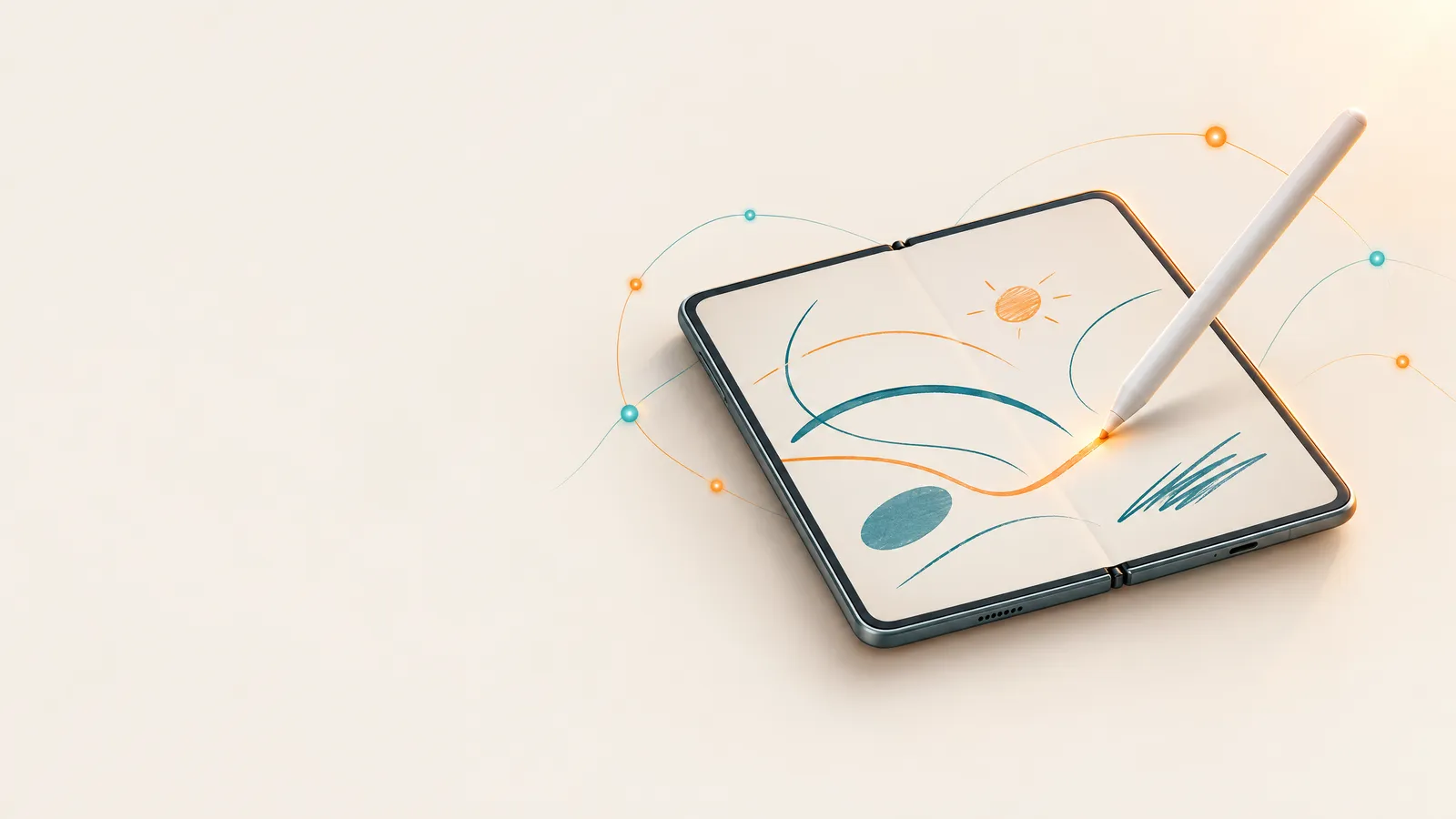
El iPhone Duo es el primer iPhone que funciona con el Apple Pencil. Desde iOS 27.2 puedes enlazar el Apple Pencil (USB-C) y aprovechar la pantalla interior grande para dibujar, firmar un PDF, marcar una captura de pantalla o escribir a mano en cualquier campo de texto. En esta guía te explicamos qué Pencil comprar, cómo enlazarlo y cargarlo, qué ajustes conviene cambiar y qué límites tiene según Apple.
Antes de empezar: el Apple Pencil en el iPhone Duo necesita iOS 27.2 o posterior, que salió el 26 de octubre de 2026. Si tu Duo sigue en iOS 27.1, ve primero a Configuración > General > Actualización de software. Los pasos siguen el Manual de uso del iPhone de Apple en español de EE.UU. de noviembre de 2026; los menús pueden cambiar en futuras actualizaciones.
Respuesta rápida
- Qué Pencil sirve: solo el Apple Pencil (USB-C), que cuesta $79 en Apple en EE.UU. El Apple Pencil Pro, el de 2.ª generación y el de 1.ª generación no son compatibles con el iPhone Duo.
- Cómo enlazarlo: destapa el extremo del Pencil, conéctalo al iPhone Duo con un cable USB-C y toca Toca para conectar.
- Dónde funciona: Notas, Freeform, Marcado en apps como Fotos, formularios y firmas, y cualquier campo de texto con Escribir a mano.
- Qué le falta: no detecta la presión y no tiene la función de “flotar” (hover) en el iPhone Duo.
¿Qué Apple Pencil funciona con el iPhone Duo?
La lista de compatibilidad de Apple es corta: el Apple Pencil (USB-C) es el único modelo que funciona con el iPhone Duo, y necesita iOS 27.2. Si ya tienes un Apple Pencil Pro para tu iPad, no se va a enlazar con el teléfono, aunque sea el modelo más nuevo y más caro.
| Modelo de Apple Pencil | ¿Funciona con el iPhone Duo? | Detalles |
|---|---|---|
| Apple Pencil (USB-C) | Sí, con iOS 27.2 o posterior | $79 en Apple (EE.UU.). Detecta la inclinación, no la presión ni el hover |
| Apple Pencil Pro | No | Solo iPad |
| Apple Pencil (2.ª generación) | No | Solo iPad |
| Apple Pencil (1.ª generación) | No | Solo iPad |
El Apple Pencil (USB-C) también funciona con muchos iPad, como el iPad Air (M2, M3 y M4), el iPad (A16) y el iPad mini (A17 Pro y A20 Pro), así que un mismo Pencil te sirve para el iPad y para el Duo. Eso sí: solo puede estar enlazado a un equipo a la vez (más abajo te explicamos por qué importa).
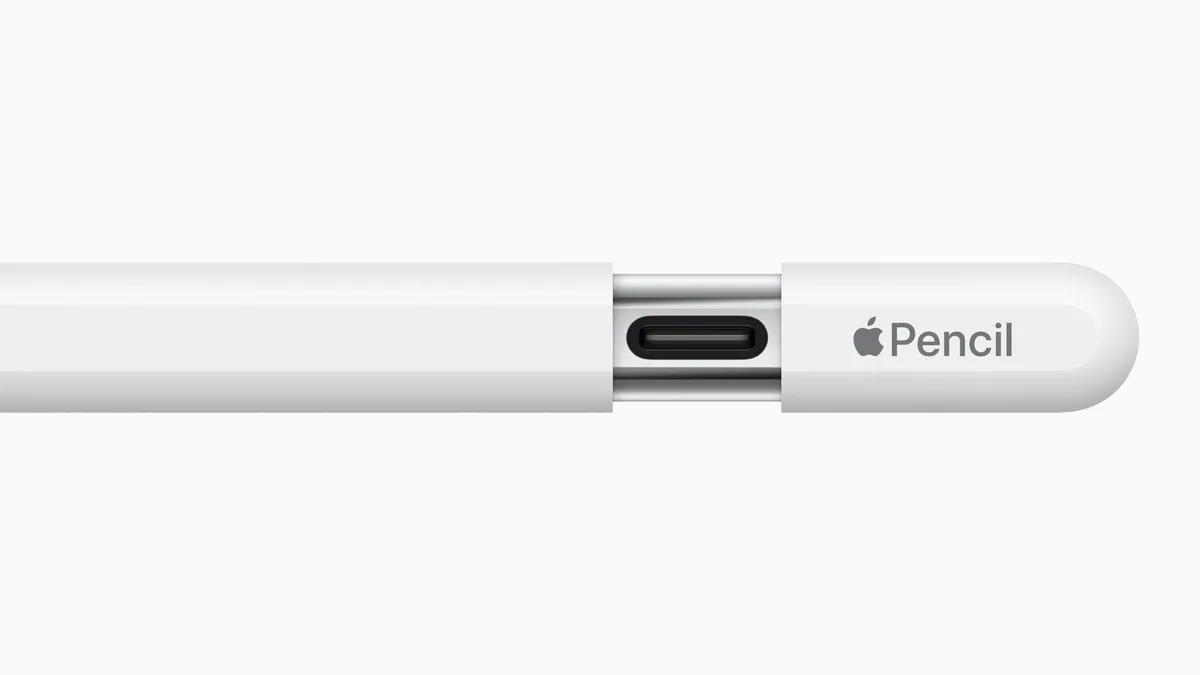
Imagen: Apple
Cómo enlazar el Apple Pencil (USB-C) con el iPhone Duo
Se enlaza con un cable, no desde un menú inalámbrico.
- Destapa el extremo del Apple Pencil deslizándolo para ver su conector USB-C.
- Conéctalo al cable de carga USB-C que venía con tu iPhone Duo.
- Conecta el otro extremo del cable al conector USB-C del iPhone Duo.
- Cuando aparezca el aviso, toca Toca para conectar.
- Ya enlazado, puedes desconectar el cable y empezar a escribir.
El Apple Pencil se queda enlazado hasta que reinicias el iPhone Duo, desactivas el Bluetooth o lo enlazas con otro equipo. Si pasa cualquiera de esas cosas, repite los pasos de arriba. Es el comportamiento normal, no una falla, y es la razón más común por la que el Pencil parece que “dejó de funcionar” en el Duo.
Cómo cargarlo y ver cuánta batería le queda
- Cargarlo con el teléfono: el Apple Pencil se carga mientras está conectado al iPhone Duo con el cable.
- Cargarlo en la pared: también puedes usar el mismo cable USB-C con cualquier adaptador de corriente USB-C.
- Ver la batería: agrega el widget Baterías a tu pantalla de inicio, o entra en Configuración > Apple Pencil.
La guía de Apple no menciona carga magnética para el iPhone Duo, así que cuenta con cargarlo por cable.
Ajustes del Apple Pencil que conviene cambiar
Ve a Configuración > Apple Pencil. Apple incluye tres opciones:
- Dibujar sólo con el Apple Pencil: actívala si la palma de la mano o el dedo te dejan rayas sin querer en Notas o Freeform. Con el dedo puedes seguir desplazándote y seleccionando.
- Escribir a mano: actívala para que lo que escribas a mano en cualquier campo de texto se convierta en texto tipográfico.
- Prueba escribir a mano: tócala para practicar los gestos antes de usarlos en un mensaje de verdad.
Qué puedes hacer con el Apple Pencil en el iPhone Duo
Según Apple, puedes dibujar o hacer bocetos, marcar una captura de pantalla, firmar un documento, escribir una nota rápida y escribir en campos de texto. Así se hace cada cosa.
Dibujar y hacer bocetos en Notas y Freeform
Abre una nota o un pizarrón de Freeform, elige una herramienta de dibujo y empieza. Inclina el Pencil para sombrear o para cambiar el grosor de la línea, según la herramienta. El Apple Pencil (USB-C) sí detecta la inclinación, así que se siente parecido a un lápiz de verdad aunque no detecte la presión.
Dibujar en la pantalla interior es más cómodo con el teléfono totalmente abierto y apoyado en una mesa. Si todavía te estás acostumbrando a la pantalla grande, nuestra guía de Split View en el iPhone Duo te enseña a tener una imagen de referencia abierta junto a tus notas.
Marcar capturas de pantalla y fotos
Cualquier app que ofrezca Marcado, como Fotos, te deja escribir encima de una imagen con el Pencil. Toma una captura de pantalla, toca la miniatura que aparece en la esquina y dibuja directamente sobre ella. Es una forma rápida de encerrar en un círculo un problema antes de mandárselo a alguien.
Rellenar formularios y firmar documentos
Marcado también sirve para PDF y formularios, así que puedes firmar un contrato de renta o un permiso escolar en la pantalla grande del Duo sin imprimirlo. Apple lo explica en su guía “Rellenar formularios, firmar documentos y crear firmas”, enlazada en las fuentes.
Escribir en cualquier campo de texto con Escribir a mano
Con Escribir a mano activado, puedes escribir en un buscador, un mensaje o la barra de direcciones y tu letra se convierte en texto. Apple indica cuatro gestos:
| Qué quieres hacer | Gesto |
|---|---|
| Borrar una palabra | Táchala |
| Insertar texto | Mantén presionado un campo de texto y escribe en el espacio que se abre |
| Unir o separar letras | Dibuja una línea vertical entre ellas |
| Seleccionar texto | Dibuja un círculo alrededor del texto o subráyalo |
Lo que el Apple Pencil no hace en el iPhone Duo
Las propias páginas de Apple mencionan algunos límites que conviene conocer antes de comprarlo:
- No detecta la presión. El Apple Pencil (USB-C) no responde a la fuerza con la que aprietas. El grosor de la línea solo cambia con la inclinación o con la herramienta que elijas.
- No hay hover. Apple dice que la función de flotar (hover) no es compatible al usar el Apple Pencil (USB-C) con el iPhone Duo.
- Nada de funciones del Pencil Pro. Apretar, girar el lápiz y la respuesta háptica son del Apple Pencil Pro, que no funciona con el iPhone Duo.
- El enlace se pierde. Como te explicamos arriba, si reinicias o apagas el Bluetooth, tendrás que volver a conectarlo con el cable.
Apple no ha dicho si piensa añadir compatibilidad con otros modelos de Pencil en el iPhone Duo.
¿El Apple Pencil no funciona en el iPhone Duo? Soluciones rápidas
- Revisa el software. Ve a Configuración > General > Actualización de software y comprueba que tienes iOS 27.2 o posterior. Apple lanzó iOS 27.2.1 el 9 de noviembre de 2026 con arreglos de seguridad.
- Revisa el modelo. Si tu Pencil no tiene una tapa deslizante con conector USB-C, no es el Apple Pencil (USB-C) y no se va a enlazar.
- Vuelve a enlazarlo. ¿Reiniciaste el teléfono o apagaste el Bluetooth? Conecta otra vez el Pencil y toca Toca para conectar.
- Comprueba que el Bluetooth esté activado. Abre el Centro de control o ve a Configuración > Bluetooth.
- Quítalo del iPad. Si lo último que hiciste fue usarlo con un iPad, quedó enlazado allí; vuelve a conectarlo al Duo con el cable.
- Cárgalo. Un Pencil sin batería no responde. Déjalo conectado unos minutos y revisa Configuración > Apple Pencil.
- ¿No convierte tu letra en texto? Confirma que Escribir a mano está activado en Configuración > Apple Pencil.
Si el problema es la pantalla interior, por ejemplo una grieta o una línea que no es el pliegue normal, mira qué hacer si la pantalla interior del iPhone Duo está rajada.
Preguntas frecuentes
¿El Apple Pencil Pro funciona con el iPhone Duo?
No. En la lista de compatibilidad de Apple, el único modelo para el iPhone Duo es el Apple Pencil (USB-C). El Apple Pencil Pro y los de 2.ª y 1.ª generación solo funcionan con el iPad.
¿Por qué se desconecta el Apple Pencil del iPhone Duo?
El Apple Pencil (USB-C) se desenlaza cuando reinicias el iPhone Duo, desactivas el Bluetooth o lo enlazas con otro equipo. Vuelve a conectarlo con el cable USB-C y toca Toca para conectar.
¿Puedo usar el Apple Pencil con otros modelos de iPhone?
No. Con iOS 27.2, el iPhone Duo es el único iPhone que Apple incluye como compatible con el Apple Pencil.
¿Vale la pena pagar $79 por el Apple Pencil (USB-C) para el iPhone Duo?
Si firmas documentos, tomas notas a mano o haces bocetos, sí: la pantalla interior del Duo es lo bastante grande para que un lápiz tenga sentido, y el mismo Pencil funciona con la mayoría de los iPad actuales. Si lo quieres sobre todo para dibujo artístico con presión, ese es su gran límite, y un iPad con Apple Pencil Pro sigue siendo mejor opción. ¿Todavía decides qué teléfono comprar? Nuestra comparación iPhone Duo o iPhone 18 Pro Max te puede ayudar.
Fuentes
- Soporte de Apple: Usar el Apple Pencil (USB-C) con el iPhone Duo
- Soporte de Apple: Dibujar y escribir con Apple Pencil (USB-C) en el iPhone Duo
- Soporte de Apple: Compatibilidad del Apple Pencil
- Apple: Apple Pencil (USB-C) en la Apple Store (precio en EE.UU. y compatibilidad)
- Apple: Apple Pencil, comparar funciones
- MacRumors: Novedades de iOS 27.2
- 9to5Mac: iOS 27.2.1 corrige fallas de seguridad