Perfiles de Apple TV en iPhone para la familia
iOS 27.2 trae perfiles a la app Apple TV en iPhone y iPad. Crea hasta cinco, arma uno infantil, ponles código de 4 dígitos y cambia de perfil rápido.
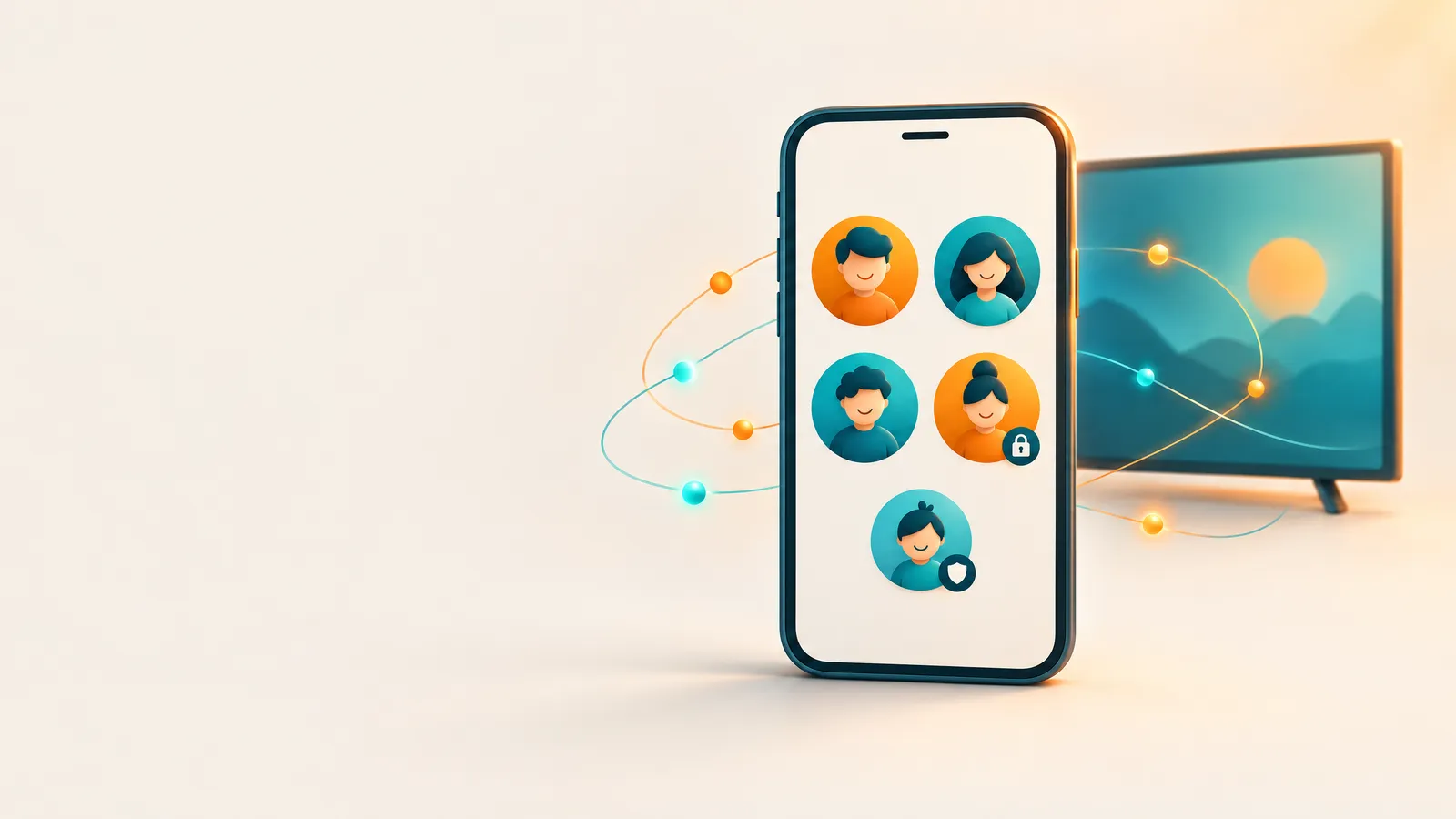
Si en tu casa todos ven series con la misma cuenta de Apple, las recomendaciones de la app Apple TV terminan siendo una mezcla de caricaturas, novelas y la serie de crimen que alguien maratoneó el fin de semana. iOS 27.2 lo arregla en el iPhone y el iPad: ahora cada persona puede tener su propio perfil, con su lista, su historial y sus sugerencias. Te explicamos cómo crearlos, cómo protegerlos con código y cómo dejar uno seguro para los niños.
Antes de empezar: los perfiles necesitan iOS 27.2 o iPadOS 27.2, que salieron el 26 de octubre de 2026. Actualiza en Configuración > General > Actualización de software. Usamos los nombres en español de la guía oficial de Apple para la app Apple TV; si tu iPhone está en inglés, ponemos también el nombre en inglés entre paréntesis. Pueden variar un poco en futuras versiones.
La respuesta corta
- Dónde: abre la app TV, toca tu ícono de perfil arriba a la derecha y elige la opción para crear un perfil (Create TV Profile).
- Cuántos: tu perfil principal puede crear hasta cinco perfiles más, seis en total.
- Qué guarda cada perfil por separado: Mi lista, el historial de lo que ves y las recomendaciones.
- Para niños: activa Infantil (Child) al crear el perfil y elige las clasificaciones permitidas.
- Para que nadie entre al perfil de otro: activa el código de 4 dígitos (Solicitar código, Require 4-Digit Code).
Qué cambia con los perfiles en iOS 27.2
Las notas de la versión de Apple presentan la función como perfiles sencillos en la app Apple TV, pensados para que cada persona del hogar reciba recomendaciones de lo que de verdad le gusta. El Apple TV de la sala ya tenía perfiles desde tvOS 26.2, pero la app del iPhone y el iPad no los tenía hasta ahora.

Foto: August de Richelieu en Pexels
Hay dos tipos de perfil:
| Tipo de perfil | Para quién | Qué permite |
|---|---|---|
| Perfil con cuenta de Apple | El dueño de la cuenta (normalmente mamá o papá) | Crea y administra hasta cinco perfiles más y aprueba cuando se borran |
| Perfil administrado | Familiares sin configuración propia, incluidos los niños | Tiene su propia lista, historial y recomendaciones; se puede proteger con código |
Según la guía de Apple, los perfiles que creas en el iPhone también aparecen cuando inicias sesión en la app Apple TV en tus otros equipos: el iPad, un Apple TV 4K, televisores inteligentes, consolas y dispositivos de streaming que tengan la app.
Una limitación importante: iDownloadBlog informa que la app TV de la Mac y la web tv.apple.com todavía no admiten perfiles. La guía de Apple tampoco menciona la Mac.
Cómo crear un perfil en el iPhone
- Abre la app TV.
- Toca tu ícono de perfil, arriba a la derecha.
- Toca la opción para crear un perfil de TV (Create TV Profile). También puedes entrar a la configuración de tu cuenta (Account Settings), luego a administrar perfiles (Manage TV Profiles) y crear el perfil desde ahí.
- Escribe el nombre de la persona.
- Elige una imagen para el perfil.
- Si es para un niño, activa Infantil (Child). Más abajo te explicamos qué hace.
- Toca Personalizar (Customize) si quieres cambiar opciones como reproducir el siguiente episodio o una recomendación al terminar, o activar el código de 4 dígitos.
- Toca Listo (Done).
Repite el proceso con cada persona. Según iDownloadBlog, la imagen se elige entre los íconos que sugiere Apple; no se puede subir una foto propia.
En el iPad
Los pasos son los mismos, pero el menú está en la barra lateral. Ábrela con su botón, toca tu nombre y luego la opción para crear un perfil de TV.
Cómo cambiar de perfil
Cuando ya hay perfiles, la app TV puede mostrarte al abrirla una pantalla para elegir quién está viendo, parecida a la de Netflix. Toca tu perfil y, si está protegido, escribe el código.
Para cambiar de perfil sin cerrar la app, toca el ícono de perfil arriba a la derecha y elige otro.
Si esa pantalla nunca aparece, iDownloadBlog indica que hay un interruptor en Configuración > Apps > TV para mostrar siempre la selección de perfil (Always Show Profile Selection). Si alguien tocó la opción de no volver a mostrarla, activarlo la trae de vuelta.
Cómo crear un perfil infantil
Al activar Infantil, el perfil se convierte en un perfil para niños. Apple explica que estos perfiles solo muestran contenido y resultados de búsqueda adecuados para su edad, según los límites que ponga el adulto que lo administra.
- Al crear el perfil, activa Infantil.
- Acepta las restricciones sugeridas o toca Personalizar.
- Elige qué clasificaciones se permiten para series y para películas.
- Decide si desde ese perfil se pueden comprar o rentar títulos.
- Toca Listo.
MacRumors informó durante las pruebas que un perfil infantil empieza limitado a contenido con clasificación PG, y que Personalizar permite ajustar por separado las clasificaciones de series y películas.
Lo que un perfil infantil no hace
Las restricciones funcionan dentro de la app TV. No impiden que tu hijo abra YouTube, Safari u otras apps en el mismo iPhone o iPad. Para eso sigue haciendo falta Tiempo en pantalla (Configuración > Tiempo en pantalla > Restricciones de contenido y privacidad). Piensa en el perfil infantil como una app TV más limpia y segura, no como un control parental completo.
Una ventaja extra: lo que ven los niños ya no se mezcla con tus recomendaciones ni con tu fila de “Seguir viendo”.

Foto: Vitaly Gariev en Unsplash
Cómo proteger un perfil con código de 4 dígitos
El código evita que otra persona abra un perfil y vea su historial, sus recomendaciones y Mi lista. Sirve para los adolescentes o para que los más chicos no se pasen al perfil de un adulto.
- En la app TV, toca tu ícono de perfil.
- Entra a la configuración de la cuenta y luego a administrar perfiles (Account Settings > Manage TV Profiles).
- Toca el nombre del perfil.
- Activa Solicitar código (Require 4-Digit Code).
- Escribe un código de 4 dígitos y repítelo para confirmarlo.
Para cambiarlo después, usa Cambiar código (Change 4-Digit Code) en el mismo lugar. Para quitarlo, desactiva esa misma opción.
Tu perfil principal queda protegido con el Face ID, el Touch ID o el código de tu propio equipo.
Cómo editar o eliminar un perfil
Para editar un perfil, toca tu ícono de perfil, entra a la configuración de la cuenta y a administrar perfiles, y toca el perfil que quieres cambiar.
Para eliminarlo:
- Entra a administrar perfiles (Account Settings > Manage TV Profiles).
- Toca el nombre del perfil.
- Toca Eliminar perfil (Delete Profile) y confirma.
Apple advierte que al eliminar un perfil también se borra el historial y los demás datos de esa persona, y que el perfil desaparece de los otros televisores y equipos donde tienes la sesión abierta. El adulto que lo administra debe confirmar con la contraseña de su cuenta de Apple. El perfil principal no se puede eliminar.
Cuando el niño crece
Un perfil administrado que pertenece a un adulto se puede convertir en una cuenta de Apple completa con Convertir en cuenta de Apple (Upgrade to Apple Account). Apple aclara que esta opción es para adultos, así que no aplica a perfiles infantiles.
Preguntas frecuentes
¿Necesito pagar una suscripción para usar perfiles? Apple no menciona ninguna suscripción como requisito para los perfiles: son parte de la app TV. Para ver contenido de pago sí necesitas la suscripción o la compra correspondiente.
¿Los perfiles dependen de En familia? La guía de Apple no relaciona los perfiles con En familia (Family Sharing). Los perfiles administrados viven dentro de tu cuenta de Apple, así que tus familiares no necesitan su propia cuenta para tener uno.
¿Por qué no veo los perfiles después de actualizar? Revisa que tu iPhone o iPad tenga iOS 27.2 o iPadOS 27.2 o una versión posterior. Luego cierra la app TV por completo y vuelve a abrirla. Si estás en la Mac o en la web, ahí todavía no están disponibles.
¿Las series de mis hijos seguirán apareciendo en mi fila de Seguir viendo? No. Apple indica que cada perfil guarda su propio historial, y 9to5Mac señala que lo que ve un niño ya no llena la fila de “Seguir viendo” del adulto.
Si estás pensando en un equipo para usar estos perfiles en la tele grande, mira nuestra guía sobre si vale la pena el Apple TV 4K de 2026. Y si ese equipo también va a controlar tu casa inteligente, nuestra guía sobre HomeView, HomePod mini 2 o Apple TV 4K te ayuda a elegir la central que te conviene.
Nuestra recomendación
Si más de una persona usa la app Apple TV en tu casa, crea los perfiles hoy. Toma como un minuto por persona y el cambio se nota enseguida: recomendaciones más limpias y una lista que de verdad es tuya. Para los niños, crea un perfil Infantil, ponle código de 4 dígitos a los perfiles de adolescentes y adultos para que los más chicos no se cambien a ellos, y combínalo con Tiempo en pantalla para que la protección no se quede solo en la app TV.
Fuentes
- Soporte de Apple: Agregar y administrar perfiles en la app Apple TV
- Apple Support: Add and manage profiles in the Apple TV app (en inglés)
- MacRumors: Apple Releases iOS 27.2 With New Siri AI Languages (en inglés)
- MacRumors: iOS 27.2 Adds Profiles to Apple TV App (en inglés)
- 9to5Mac: iOS 27.2 gives Apple TV a new profiles feature on iPhone (en inglés)
- iDownloadBlog: How to create profiles in the Apple TV app (en inglés)