Herramientas de escritura en iOS 27: qué pasó
¿Ya no ves Amistoso ni Profesional en iOS 27? Descubre si tienes Herramientas de escritura o Write with Siri, cómo usar cada una y qué pasa en español.

Seleccionas un párrafo en el iPhone, buscas los botones Amistoso y Profesional y ya no están. En iOS 27, la ayuda para escribir con IA de Apple viene en dos versiones: las clásicas Herramientas de escritura y la nueva Write with Siri (“escribir con Siri”). La que veas depende de si tienes activada Siri AI. En esta guía te explicamos cómo saber cuál tienes, cómo usar cada una paso a paso y cuál te conviene más, sobre todo si usas el iPhone en español.
Antes de empezar: esta guía se basa en iOS 27 a finales de octubre de 2026. Siri AI todavía es una beta, así que Apple puede cambiar nombres de botones e íconos con cada actualización. Write with Siri funciona por ahora solo en inglés, y por eso verás sus botones en inglés. El español llega con iOS 27.2, que estaba en su versión candidata (la última prueba antes de la final) cuando escribimos esto.
Respuesta corta: las Herramientas de escritura no desaparecieron
El Manual de uso del iPhone para iOS 27 sigue incluyendo las Herramientas de escritura, con las mismas opciones de antes. Lo que cambió es que, si activas Siri AI (Beta), Apple te manda a una forma nueva de hacer lo mismo: Write with Siri. La propia guía de Apple lo explica así: con Siri AI, usas a Siri para redactar, reescribir, revisar y recibir comentarios sobre lo que escribiste; sin Siri AI, usas las Herramientas de escritura.
Durante las betas de iOS 27, 9to5Mac informó que la versión con Siri AI quita el panel de antes con botones de tono como Amistoso y Profesional. En lugar de tocar un tono, le dices a Siri lo que quieres; por ejemplo, “make this sound more professional” (“que suene más profesional”).
| Herramientas de escritura | Write with Siri | |
|---|---|---|
| Cuándo la ves | Apple Intelligence activada, Siri AI no | Con Siri AI (Beta) activada |
| Cómo se usa | Tocas botones: Reescribir, Revisar, Resumir… | Describes lo que quieres o eliges Proofread o Rewrite |
| Tonos listos | Amistoso, Profesional, Conciso | Pides el tono con tus palabras |
| Escribir desde cero | Redactar, con la extensión de ChatGPT | Siri hace el borrador a partir de tu descripción |
| Comentarios sobre tu texto | No | Sí (“How’s this sound?”) |
| Idiomas | Todos los de Apple Intelligence, incluido el español | Inglés para empezar; el español llega con iOS 27.2 |
| Límites de uso | Apple dice que pueden aplicarse | Límites diarios, según Apple |
Cómo saber cuál tienes
- Abre Configuración > Siri.
- Si ves el botón Try Siri AI (Beta), todavía no tienes Siri AI, así que usas las Herramientas de escritura. (Ese botón solo aparece con el iPhone en inglés; si tu iPhone está en español, ya sabes que te tocan las Herramientas de escritura).
- Si Siri AI ya está activa (tienes la nueva app Siri y puedes escribirle a Siri), usas Write with Siri.
Si quieres Siri AI y no te aparece la opción, en nuestra guía sobre cómo activar Siri AI en iOS 27 te explicamos los requisitos, la lista de espera y los arreglos más comunes.
Qué necesitas
Las dos versiones forman parte de Apple Intelligence, así que no funcionan en todos los iPhone que tienen iOS 27.
- iPhone: iPhone 15 Pro, iPhone 15 Pro Max, iPhone Air, iPhone Duo o cualquier iPhone 16 o posterior.
- Sistema: iOS 27 o posterior.
- Idioma: el idioma del iPhone y el de Siri deben coincidir y ser compatibles. Las Herramientas de escritura funcionan en todos los idiomas de Apple Intelligence, incluido el español. Write with Siri necesita Siri AI, que según Apple está disponible en inglés para empezar.
- Región: Apple dice que Siri AI no estará disponible al principio en el iPhone en la Unión Europea. En Estados Unidos sí está disponible.
Para ver tu modelo, entra en Configuración > General > Información y mira Nombre del modelo.
Cómo usar las Herramientas de escritura en iOS 27 (sin Siri AI)
Según Apple, funcionan en la mayoría de los lugares donde escribes, incluidas apps de terceros y sitios web.
- Escribe o pega tu texto en una app como Notas, Mail o Mensajes.
- Selecciona el texto que quieres mejorar.
- Toca el botón Herramientas de escritura.
- Elige una opción:
- Describe qué cambiar: escribe lo que quieres, por ejemplo “más corto y más alegre”.
- Reescribir: luego elige Amistoso, Profesional o Conciso para darle un tono concreto.
- Revisar: corrige gramática, ortografía y puntuación.
- Resumir o Puntos clave: reduce el texto a las ideas principales.
- Cuando te guste el resultado, toca Listo.
Escribe un borrador desde cero con ChatGPT
Las Herramientas de escritura también pueden redactar texto nuevo con la extensión de ChatGPT:
- Toca el campo de texto y luego el botón Herramientas de escritura.
- Desliza hacia arriba y toca Redactar.
- Describe lo que quieres que escriba ChatGPT. Elige Incluir todo el texto o Texto seleccionado y toca el botón de enviar.
- Si ChatGPT te pide más detalles, contéstalos o toca Ignorar para seguir.
Apple advierte que ChatGPT puede equivocarse, así que revisa los datos importantes antes de enviar el texto. Tú eliges qué contenido le mandas a ChatGPT, y Apple aclara que junto con tu petición se envían algunos datos limitados, como tu zona horaria, tu país y tu idioma.
Cómo usar Write with Siri (con Siri AI)
Apple describe dos formas de usarla. Recuerda que, por ahora, el iPhone tiene que estar en inglés, así que los botones aparecerán en inglés.
Opción 1: desde el texto
- Selecciona el texto que quieres mejorar.
- Toca el ícono de Siri AI.
- Describe lo que quieres o elige una opción, como Proofread (revisar) o Rewrite (reescribir).
- Si elegiste Rewrite, toca el botón Compare para ver lado a lado la versión original y la nueva.
Opción 2: pidiéndoselo a Siri
- Activa a Siri como siempre (botón lateral, “Siri” o escribiéndole a Siri).
- Describe lo que necesitas. Siri puede trabajar con lo que tienes en la pantalla.
- Desliza hacia abajo sobre la respuesta de Siri para empezar una conversación, hacer más preguntas o seguir ajustando el texto.
En las primeras betas de iOS 27, 9to5Mac también vio un acceso directo Write with Siri en la barra de arriba del teclado antes de empezar a escribir, y un botón de Siri más pequeño junto a las sugerencias de palabras cuando ya escribes. La guía de Apple no menciona ese acceso, así que en tu iPhone puede verse diferente.
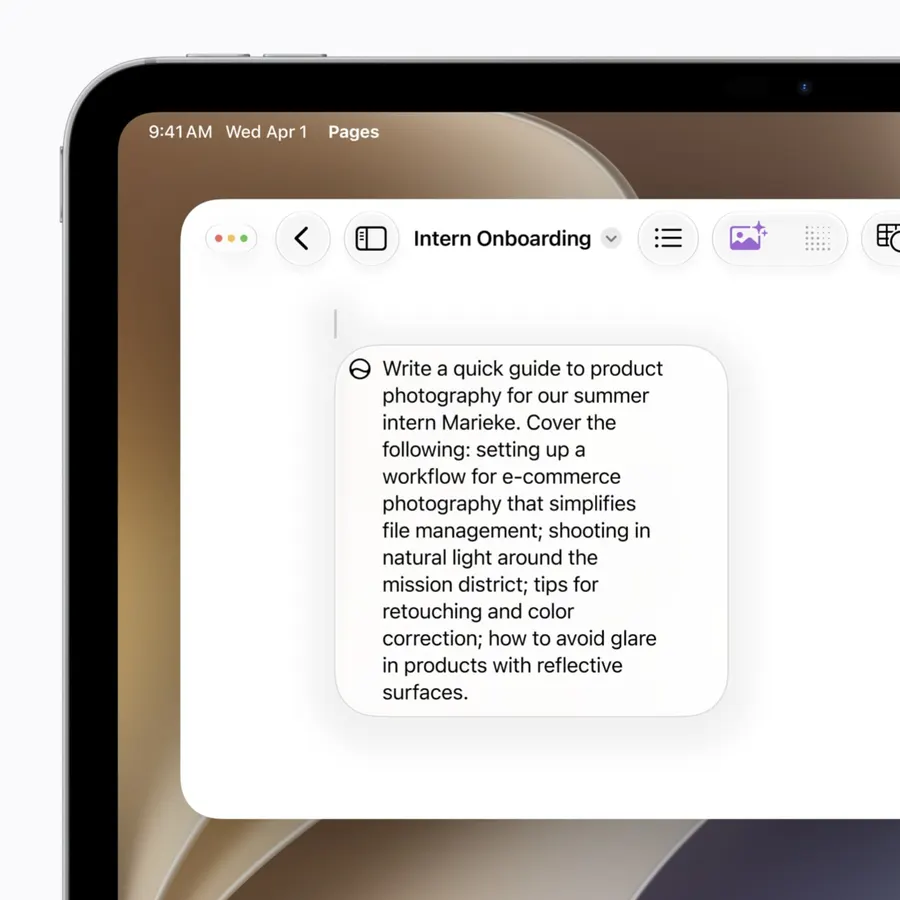
Imagen: Apple
Ideas para probar
Están basadas en los ejemplos de la guía de Apple (las pedimos en inglés porque Siri AI todavía no entiende español):
- Borrador desde cero: “Write a day-by-day itinerary for a 3-day trip to New York” (un itinerario día por día para un viaje de 3 días a Nueva York).
- Revisar: “Proofread this” (revisa esto).
- Dar formato: “Tidy up this recipe and format it step by step” (ordena esta receta paso a paso).
- Pedir opinión: “How’s this sound?” (¿qué tal suena?).
- Resumir: “Condense these meeting notes into key points” (resume estas notas de la reunión en puntos clave).
- Cambiar el tono: “Make this more professional” o “make it friendlier and shorter” (más profesional, o más amable y corto).
Según la página de iOS 27 de Apple, en Mensajes y Mail Siri AI también puede imitar tu forma de escribir, tu puntuación y tu tono, para que el borrador suene más a ti.
¿Y la revisión de gramática mientras escribes?
En su página de Apple Intelligence, Apple también promociona la revisión mientras escribes (“Proofread as you type”), que revisa gramática y ortografía y te da sugerencias en cualquier lugar donde escribas. En la imagen que publicó Apple (con el iPhone en inglés), la palabra dudosa aparece subrayada y un panel muestra la palabra original, la sugerencia y tres opciones: Accept (aceptar), Ignore This Suggestion (ignorar esta sugerencia) y Temporarily Pause Suggestions (pausar las sugerencias por un tiempo), además de flechas para saltar entre los errores marcados.
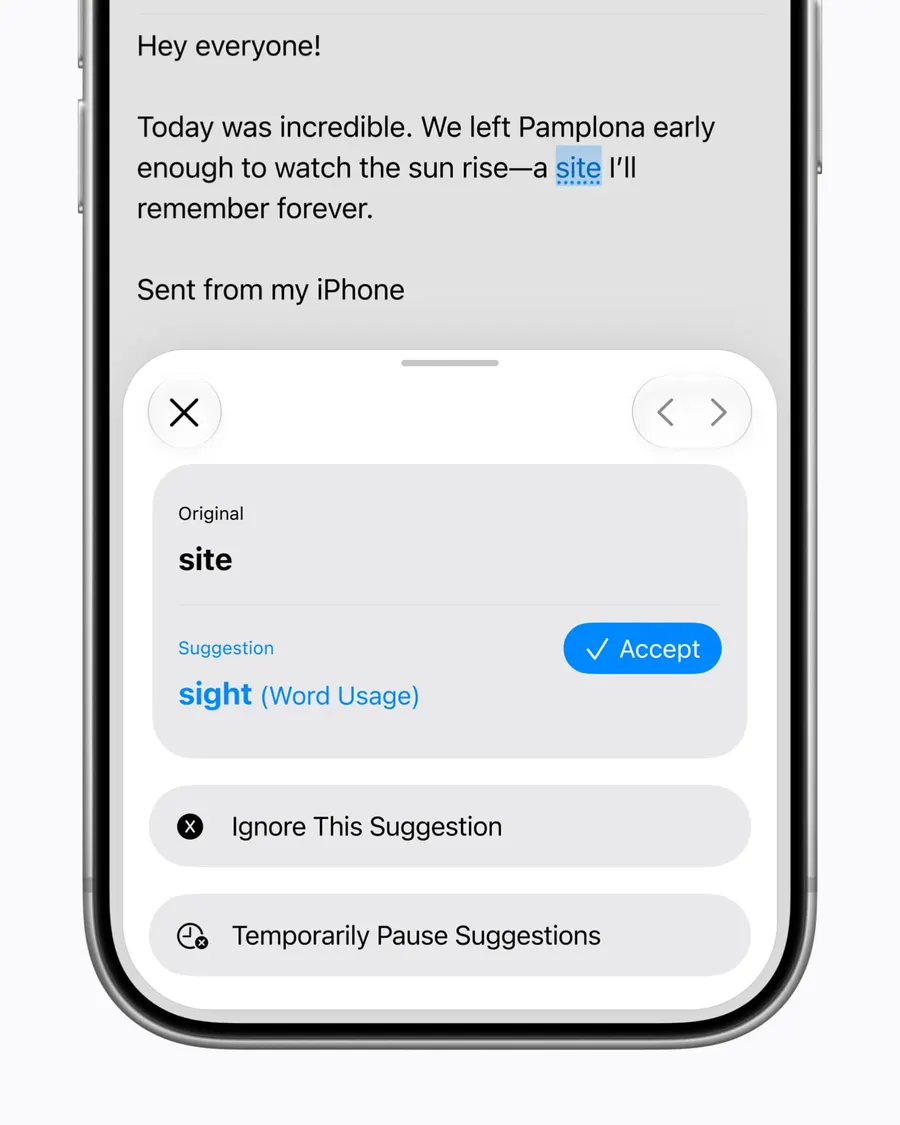
Imagen: Apple
Apple no explica en esa página cómo activarla o desactivarla del todo, y no encontramos pasos oficiales, así que no vamos a adivinar un menú. Si necesitas revisar un texto largo, la opción Revisar de las Herramientas de escritura (o Proofread en Write with Siri) es el camino seguro.
Herramientas de escritura o Write with Siri: ¿cuál te conviene?
- Quédate con las Herramientas de escritura si usas el iPhone en español, te gustan los botones rápidos de tono o no quieres entrar a la lista de espera de Siri AI. Son más rápidas cuando ya sabes lo que quieres: dos toques y listo.
- Usa Write with Siri si tienes el iPhone en inglés, prefieres explicar los cambios con tus palabras o quieres que opine sobre tu texto. Es más flexible, pero depende de Siri AI, que todavía es una beta y tiene límites de uso diario que, según Apple, varían según la petición y la demanda.
Si usas el iPhone en español todos los días, no hace falta pasarlo todo al inglés solo por esto. Las Herramientas de escritura ya funcionan en español hoy, y Write with Siri en español viene en iOS 27.2. Puedes buscar la actualización en Configuración > General > Actualización de software.
Problemas comunes
| Problema | Qué revisar |
|---|---|
| No aparece el botón Herramientas de escritura | Tu modelo, que Apple Intelligence esté activada y que los idiomas coincidan |
| No están los botones Amistoso ni Profesional | Seguramente tienes Siri AI activada; pídele el tono a Siri |
| No aparece el ícono de Siri AI | Puede que Siri AI aún no esté activa; revisa Configuración > Siri |
| Siri dice que no puede ayudarte ahora | Puede que llegaste al límite de uso diario; inténtalo más tarde |
| La ayuda para escribir está bloqueada en el iPhone de un niño | Tiempo en pantalla puede limitar funciones de Siri; revisa Configuración > Tiempo en pantalla |
Nuestra recomendación
Si tu iPhone está en inglés y ya tienes Siri AI, prueba Write with Siri: selecciona el texto, toca el ícono de Siri AI, di lo que quieres y usa Compare antes de aceptar una reescritura. Si tu iPhone está en español, o todavía no tienes Siri AI, sigue con las Herramientas de escritura: no se fueron a ningún lado, y los botones Amistoso, Profesional y Conciso siguen ahí. Y si además quieres que el iPhone haga tareas por ti, mira cómo crear un atajo solo con describirlo.
Fuentes
- Soporte de Apple: Siri AI: Write with Siri on iPhone (en inglés)
- Soporte de Apple: Usar las herramientas de escritura para escribir, mejorar y resumir contenido en el iPhone
- Soporte de Apple: How to get Siri AI (en inglés)
- Apple: iOS 27
- Apple: Apple Intelligence
- 9to5Mac: iOS 27 beta 2 includes Write with Siri
- 9to5Mac: iOS 27.2 expands Siri AI to these new languages
- MacRumors: Apple Releases iOS 27.2 Release Candidate