Monitor externo no funciona tras macOS 27: soluciones
¿Tu monitor se quedó negro, parpadea o no aparece desde macOS 27 Golden Gate? Soluciones en orden para falta de señal, docks, parpadeo, HDR y límites.
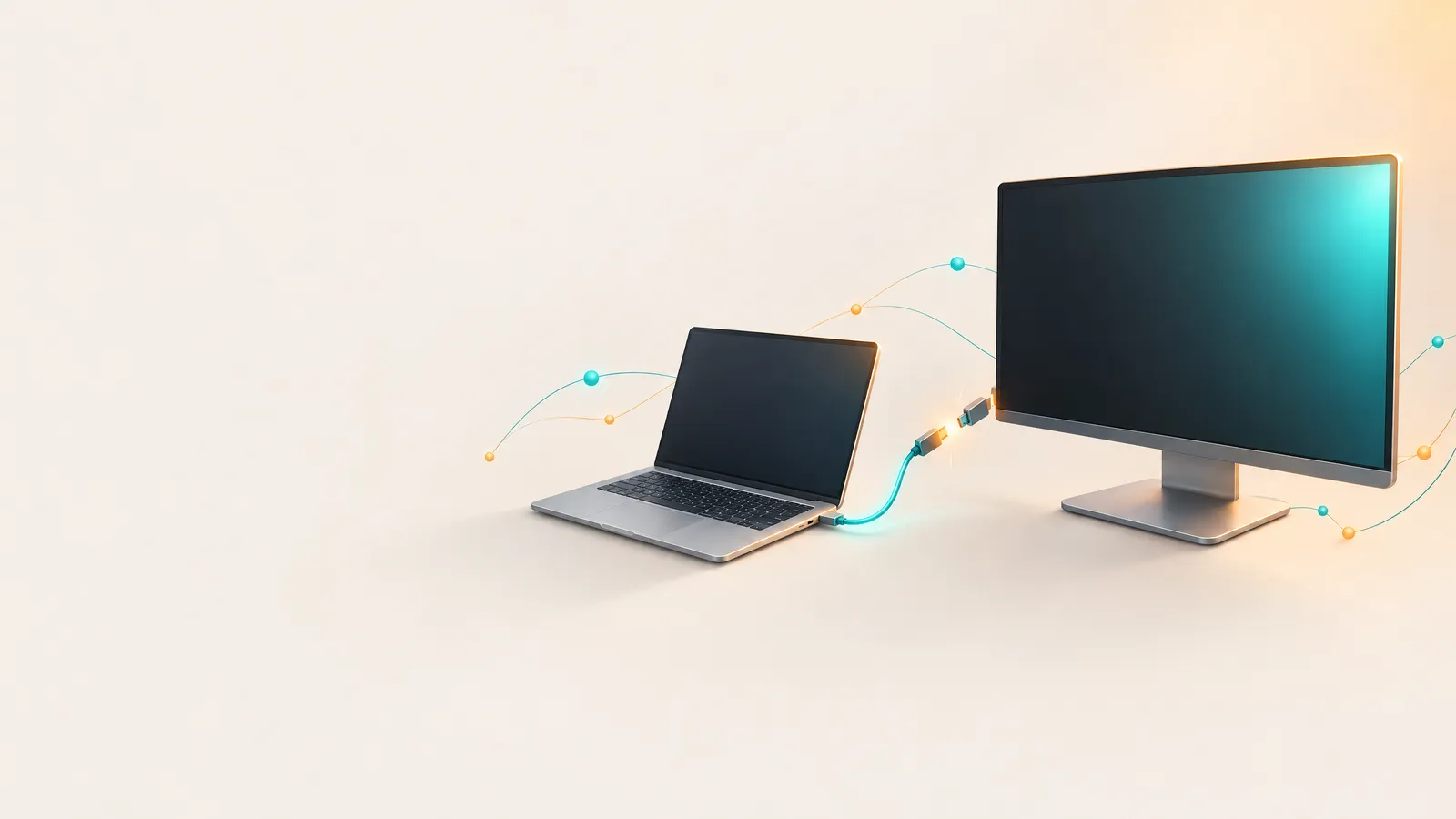
Si tu monitor externo se quedó en negro, empezó a parpadear o desapareció después de instalar macOS 27 Golden Gate, la causa suele estar en una lista corta: un cable, un dock, un permiso, la frecuencia de actualización o un límite de tu Mac. Sigue estas soluciones en orden, porque las primeras toman segundos y resuelven los casos más comunes. La mayoría sale directamente de las guías de soporte de Apple.
Antes de empezar: esta guía se basa en macOS 27.2, la versión más reciente para Mac en la página de actualizaciones de seguridad de Apple a principios de noviembre de 2026. Los nombres de los menús pueden variar un poco según la actualización y el idioma. macOS 27 solo funciona en Mac con chip de Apple (serie M), así que todos los pasos dan por hecho que tienes una de esas.
¿Es un error conocido de macOS 27?
En parte. Las notas de macOS 27.2 de Apple incluyen un problema de pantallas sin resolver: con una pantalla externa conectada, puede que la configuración no se restaure bien y que cambie la disposición. Así que si tus monitores cambiaron de lado o se te desordenó todo, es un error que Apple reconoce, no algo que hiciste tú. Ve a la solución 8.
Las notas de macOS 27 también mencionan que se corrigió un caso en el que la segunda de dos pantallas idénticas podía no encender, así que asegúrate de tener tu Mac al día si usas dos iguales.
Por lo demás, el parpadeo y los fallos con docks vienen sobre todo de reportes de usuarios y guías de terceros. Apple no los ha descrito como un defecto general de macOS 27, así que tómalos como cosas que conviene probar, no como un error confirmado.
Guía rápida: qué ves y qué probar
| Qué ves | Prueba primero |
|---|---|
| El monitor sigue en negro o dice “sin señal” | Soluciones 1 a 3 |
| Funciona conectado a la Mac, pero no a través del dock | Solución 4 |
| Un segundo o tercer monitor nunca aparece | Solución 5 |
| Parpadeo | Solución 6 |
| No sale la opción de HDR | Solución 7 |
| Los monitores cambiaron de lugar o se perdió el orden | Solución 8 |
Solución 1: Vuelve a conectar y despierta todo
Los primeros pasos de Apple son sencillos y muchas veces bastan:
- Revisa que los cables de corriente y de video estén bien conectados en los dos extremos.
- Desconecta el monitor de la Mac y del enchufe, y vuelve a conectarlo.
- Pon tu Mac en reposo y despiértala. En una laptop, cierra la tapa unos segundos y vuelve a abrirla.
- Con los botones del propio monitor, comprueba que esté en la entrada correcta y que el brillo no esté al mínimo.
- Reinicia desde menú Apple > Reiniciar.
Si usas una MacBook con la tapa cerrada, Apple indica que debe estar conectada a la corriente y con un teclado y un mouse externos.
Solución 2: Obliga a tu Mac a buscar la pantalla
- Ve a menú Apple > Configuración del Sistema > Pantallas (quizá tengas que bajar en la barra lateral).
- Mantén presionada la tecla Opción. Aparecerá el botón Detectar pantallas en lugar del botón de Night Shift.
- Haz clic en Detectar pantallas.
Solución 3: Revisa el permiso de accesorios en MacBook
Este es fácil de pasar por alto. Las MacBook con chip de Apple pueden pedirte permiso antes de que se conecte un accesorio nuevo, y Apple advierte que una pantalla que no autorices se queda en negro. Si cerraste el aviso, o si tu Mac ve el dock o el cable como algo nuevo, quizá el problema sea solo ese.
- Ve a menú Apple > Configuración del Sistema > Privacidad y seguridad.
- Baja y haz clic en Accesorios.
- Revisa la opción junto a Permitir que los accesorios se conecten. La predeterminada es Preguntar para accesorios nuevos.
- Desconecta y vuelve a conectar el monitor, y autorízalo si tu Mac te lo pide.
Si para probar eliges Permitir automáticamente con dispositivo desbloqueado, luego puedes volver a la opción anterior. En una Mac del trabajo, puede que este ajuste lo controle tu administrador.
Solución 4: Saca de la ecuación el dock o el hub
El consejo de Apple para cualquier pantalla conectada con un hub o dock es enchufarla directamente a un puerto de la Mac. Esa sola prueba te dice dónde está el problema.
Si funciona directo, el sospechoso es el dock:
- Busca en la web del fabricante una actualización de firmware y cualquier aviso sobre macOS 27.
- Prueba otro puerto de video del dock.
- Apaga y enciende el dock y el monitor, y conecta la Mac al final.
Si tu dock usa DisplayLink, depende de un programa aparte, y por eso suele fallar después de una actualización grande:
- Instala la versión más reciente de DisplayLink Manager desde la página de descargas de Synaptics. Las notas de la versión 16.2 indicaban compatibilidad con macOS 27 en fase beta, así que revisa qué dice la versión actual.
- Ve a Configuración del Sistema > Privacidad y seguridad y, en el apartado de grabación de pantalla y audio del sistema, confirma que DisplayLink Manager esté activado. Guías de terceros y fabricantes de docks lo señalan como una causa común de pantallas en blanco.
Si tampoco funciona directo, cambia el cable. Apple explica que una pantalla puede quedarse en negro o bajar de resolución si el cable o el adaptador no admite su resolución y frecuencia. Los adaptadores USB-C y Thunderbolt deben ser compatibles con DisplayPort Alt Mode, Thunderbolt 3 o Thunderbolt 4. Un cable que parece correcto puede servir solo para cargar.
Solución 5: Mira cuántos monitores admite tu Mac
Ningún ajuste supera el límite de tu Mac, y Apple dice que una pantalla de más simplemente se queda en negro. Cerrar la tapa de una MacBook Air tampoco aumenta el número, ni usar hubs o conectar monitores en cadena.
| Mac | Máximo de pantallas externas |
|---|---|
| MacBook Neo | 1 (hasta 4K a 60 Hz) |
| MacBook Air con M4 o M5 | 2 |
| MacBook Pro con M4, M4 Pro o M5 | 2 |
| MacBook Pro con M5 Pro | 3 |
| MacBook Pro con M4 Max o M5 Max | 4 |
| Mac mini con M6 o M5 Pro | 3 |
Estas cifras vienen de las páginas de soporte y especificaciones de Apple, y el límite real también depende de la resolución y la frecuencia de cada monitor. Para los modelos que no aparecen, incluidos los chips más antiguos y la MacBook Pro con M6 más reciente, revisa las especificaciones de tu Mac exacta. Si todavía estás eligiendo laptop nueva, nuestra guía sobre la MacBook Pro M6 frente a la M5 compara los dos modelos de 14 pulgadas.
Si tienes una MacBook Neo, Apple añade dos detalles: la pantalla debe ir en el puerto USB-C izquierdo, y los monitores que solo usan Thunderbolt no son compatibles.
Si tienes la nueva MacBook Pro con pantalla PROLED XDR, ten en cuenta que la función táctil solo sirve en su pantalla integrada, no en un monitor externo, como explica nuestra guía sobre cómo usar la pantalla táctil de la MacBook Pro.
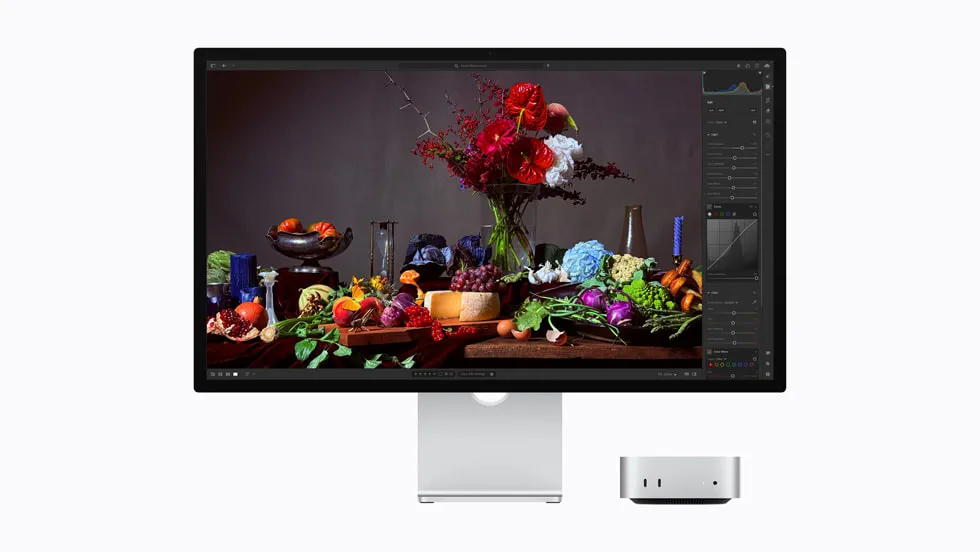
Imagen: Apple
Solución 6: Elimina el parpadeo
El parpadeo suele estar ligado a la frecuencia de actualización, y Apple explica un caso común: la sincronización adaptativa va bien para juegos y video, pero puede causar parpadeos o tirones en otras apps.
- Ve a Configuración del Sistema > Pantallas y haz clic en tu monitor externo.
- Abre el menú Frecuencia de actualización.
- Si está en una opción variable o adaptativa, elige una frecuencia fija. Según Apple, así el monitor deja de usar la sincronización adaptativa.
- Si sigue, prueba una frecuencia fija más baja. Apple advierte que una muy baja también puede verse como parpadeo, y que una demasiado alta puede dejar la pantalla en negro.
Si aún lo notas, vale la pena probar esto, aunque viene de guías de terceros y no de Apple:
- Desactiva el contraste dinámico, Adaptive Sync y el cambio automático de entrada en el menú del monitor.
- Cierra cualquier utilidad de pantallas para ver si la causa es una de ellas.
- Usa un cable Thunderbolt o DisplayPort. Apple indica que Adaptive Sync necesita un puerto Thunderbolt con un cable Thunderbolt, USB-C u otro compatible con DisplayPort, no HDMI.
Solución 7: Encuentra la opción de HDR
Apple dice que la opción Alto rango dinámico de Configuración del Sistema > Pantallas solo aparece si tu Mac está conectada a una pantalla HDR de otra marca que sea compatible. Si no la ves:
- Confirma que tu monitor realmente admite HDR y que está activado en su propio menú, si tiene ese ajuste.
- Usa un cable adecuado para la resolución y la frecuencia de tu monitor.
- Busca una actualización de firmware en la web del fabricante.
Solución 8: Reordena una disposición revuelta
Este es el comportamiento del error conocido de Apple, y se arregla en un minuto. Puede volver a pasar hasta que Apple publique una corrección, porque no ha dado fecha.
- Ve a Configuración del Sistema > Pantallas y haz clic en Organizar.
- Arrastra los monitores para que coincidan con cómo están en tu escritorio.
- Para pasar la barra de menús a otra pantalla, arrástrala a esa pantalla en la misma ventana.
- Haz clic en cada monitor y revisa Resolución y Usar como.
Solución 9: Actualiza macOS y el firmware del monitor
- Ve a Configuración del Sistema > General > Actualización de software e instala lo que aparezca.
- Apple entrega el firmware de sus propias pantallas con las actualizaciones de macOS. Para otras marcas, revisa la web del fabricante.
Si además notas tu Mac lenta en general desde la actualización, nuestra guía sobre una Mac lenta después de macOS 27 lo explica aparte.
Preguntas frecuentes
¿Por qué dejó de funcionar mi monitor justo después de actualizar? Apple no ha señalado una sola causa. Lo más habitual es un dock o un programa DisplayLink sin actualizar, un permiso de accesorios o un ajuste que no se restauró bien.
¿macOS 27.2 arregla los problemas con monitores externos? El resumen público de Apple no menciona las pantallas, y sus notas aún incluyen un problema sin resolver al restaurar la configuración. Instálala de todos modos, porque trae correcciones de errores y de seguridad, pero no des por hecho que resuelve tu caso.
¿Debo volver a una versión anterior de macOS? No como primer paso. Prueba antes el monitor conectado directo, con otro cable y, si puedes, en otra computadora. Así sabrás si la Mac tiene algo que ver.
Cuándo contactar a Apple
Si el monitor sigue en negro conectado directo, con un cable que sabes que funciona, y además funciona en otra computadora, contacta al soporte de Apple. Si no funciona en ninguna, puede que el propio monitor tenga una falla de corriente o de hardware, así que contacta a su fabricante.
Nuestra recomendación
Conecta el monitor directamente a tu Mac con un cable de confianza y revisa el permiso de Accesorios. Con esos dos pasos separas un problema de la Mac de uno del dock o del cable en menos de cinco minutos. Si aparece la imagen, vuelve a poner el dock y actualiza su software. Si parpadea, cambia a una frecuencia fija.
Fuentes
- Soporte de Apple: Si la pantalla externa está apagada o tiene baja resolución
- Apple Developer: notas de macOS 27.2 Golden Gate (en inglés)
- Apple Developer: notas de macOS 27 Golden Gate (en inglés)
- Soporte de Apple: novedades de las actualizaciones de macOS 27 (en inglés)
- Actualizaciones de seguridad de Apple (en inglés)
- Soporte de Apple: Permitir accesorios en la Mac
- Soporte de Apple: pantalla externa con Adaptive Sync (en inglés)
- Soporte de Apple: Configuración de Pantallas en la Mac
- Soporte de Apple: cuántas pantallas admite la MacBook Pro (en inglés)
- Soporte de Apple: cuántas pantallas admite la MacBook Air (en inglés)
- Soporte de Apple: cuántas pantallas admite la MacBook Neo (en inglés)
- Soporte de Apple: especificaciones de la Mac mini con M6 o M5 Pro (en inglés)
- Synaptics: software DisplayLink para macOS (en inglés)
- iThinkDifferent: problemas y soluciones con monitores externos en macOS 27 (en inglés)