Cómo saber si una foto es IA desde tu iPhone
iOS 27.2 esconde una marca SynthID en imágenes y ediciones con IA. Aprende a revisar cualquier foto desde tu iPhone y qué significa de verdad el resultado.
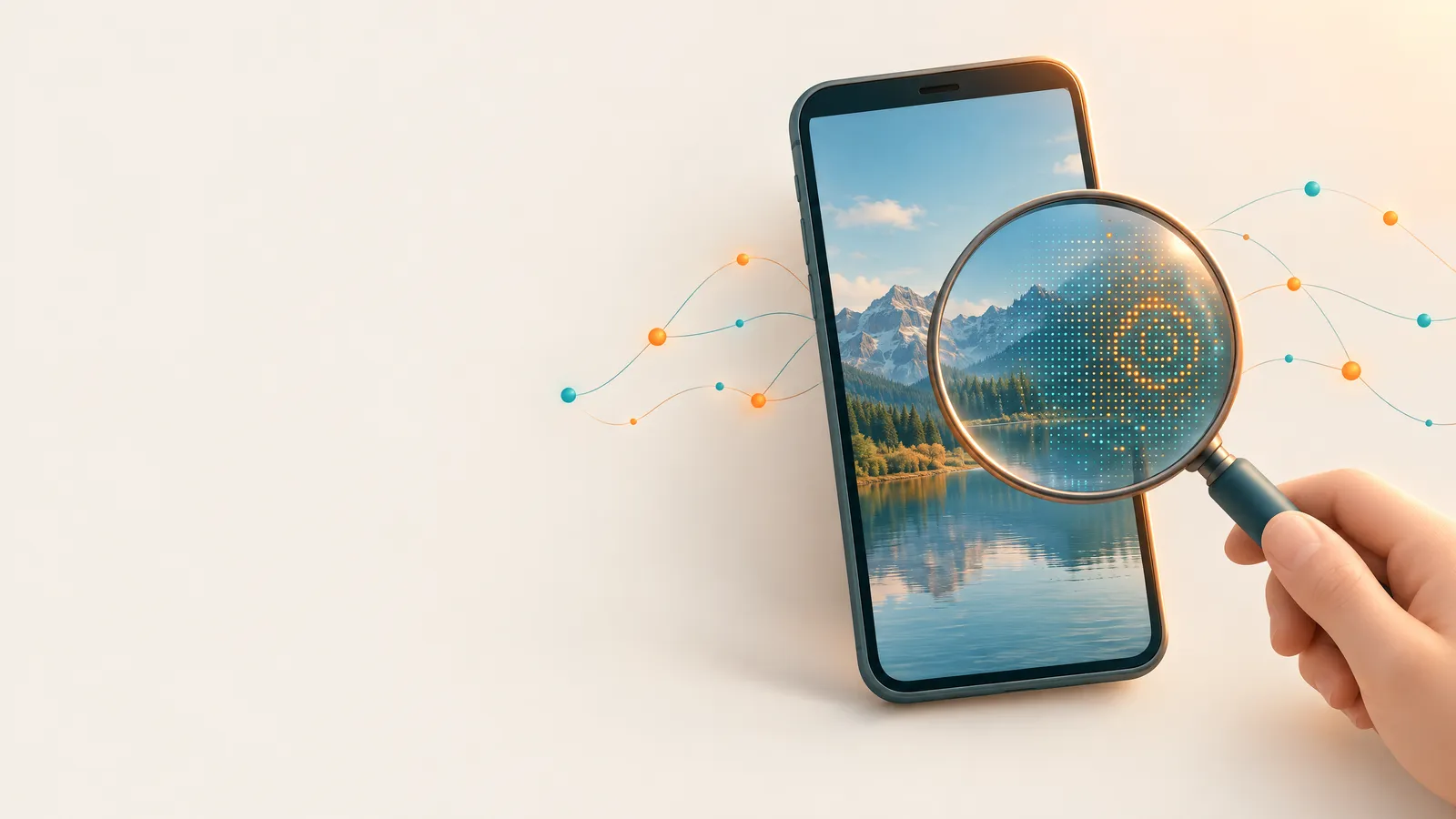
Te llega por WhatsApp una foto que parece demasiado perfecta y quieres saber si la hizo una IA. Tu iPhone no te lo puede decir por sí solo, pero puedes revisarla en cerca de un minuto con una página gratis. La respuesta corta: sube la imagen a SynthID Detector, de Google, en synthid.com. En esta guía te explicamos cómo hacerlo desde el iPhone, qué imágenes llevan la marca desde iOS 27.2 y por qué un resultado “sin marca” nunca prueba que una foto sea real.
Antes de empezar: esta guía se basa en iOS 27.2 y en las páginas de ayuda de Apple y Google a octubre de 2026. Las dos compañías todavía están implementando esto, así que los nombres de los botones y los resultados pueden cambiar. No necesitas iOS 27.2 para revisar una foto, porque el detector funciona en el navegador. Ojo: por ahora la página del detector solo está en inglés.
Qué cambió con iOS 27.2
SynthID es una marca de agua invisible creada por Google. Apple anunció en junio que la adoptaría, y empezó a funcionar con iOS 27.2 el 26 de octubre de 2026. La guía del iPhone de Apple dice que, en iOS 27.2 o posterior, “la mayoría de las imágenes creadas o editadas con herramientas de Apple Intelligence” incluyen esa marca oculta, y que puedes usar SynthID Detector para buscarla.
Fíjate en “la mayoría”. Apple no promete que todas las ediciones con IA queden marcadas, y eso importa a la hora de leer el resultado.
Google dice que la marca no reduce la calidad de la imagen y que está diseñada para resistir recortes, filtros y compresión. MacRumors informa que se guarda en los píxeles y no en los metadatos del archivo. Apple no describe ninguna opción para desactivarla.
Qué imágenes del iPhone llevan la marca
| Cómo se hizo la imagen | ¿Lleva marca? | De dónde sale el dato |
|---|---|---|
| Creada en Image Playground | Sí, según MacRumors | Apple dice “la mayoría” en general |
| Editada con Extender en Fotos | Sí, en la prueba de MacRumors | Prueba práctica |
| Editada con Reencuadre en Fotos | Sí, en la prueba de MacRumors | Prueba práctica |
| Edición grande con Borrador | Sí, en la prueba de MacRumors | Prueba práctica |
| Edición pequeña con Borrador | No, en la prueba de MacRumors | Prueba práctica |
| Foto normal de cámara, sin edición con IA | No se espera | Apple solo habla de herramientas generativas |
Apple no ha publicado una lista por herramienta, así que toma las filas basadas en pruebas como una guía útil, no como una garantía. Si quieres aprender a usar estas herramientas, mira nuestra guía sobre Borrador, Extender y Reencuadre en iOS 27.
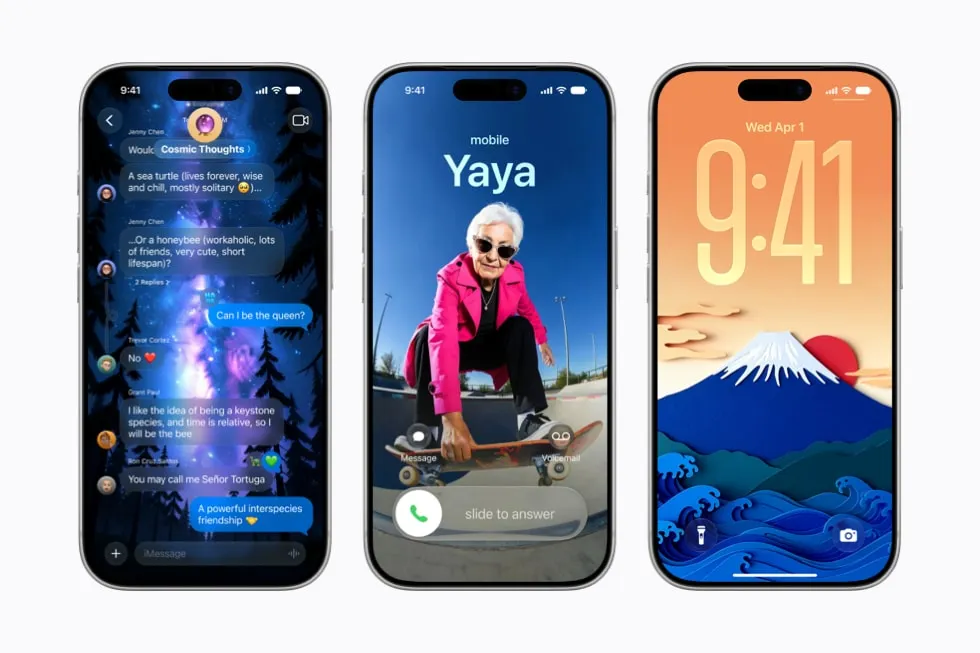
Imagen: Apple
Cómo revisar una foto con SynthID Detector
Empieza por aquí con cualquier imagen que pueda venir de un iPhone. Google dice que su detector público busca marcas de Google y de sus socios, y menciona a OpenAI, NVIDIA, Kakao y Apple. Está abierto a todo el mundo.
- Guarda la imagen en tu iPhone. En Mensajes, mantén presionada la foto y elige la opción de guardar. En Safari, mantén presionada la imagen y guárdala en Fotos.
- Abre Safari y entra en synthid.com.
- Sube la imagen cuando la página te pida un archivo, y elígela de tu fototeca.
- Espera el análisis y lee el resultado. Si el inglés te complica, la función de traducir de Safari te puede ayudar.
Ten en cuenta que el archivo sale de tu teléfono y llega a Google. Evita subir fotos privadas, documentos o imágenes de niños si eso no te da confianza.
Un detalle: las fuentes de Google todavía no coinciden del todo. Su anuncio de octubre incluye a Apple como socio, mientras que su página de DeepMind dice que el soporte para Apple llegará “pronto”. Si una foto que sabes que se editó con Extender sale sin marca, esa puede ser la razón.
Cómo revisar una foto en la app de Gemini
Gemini es una buena segunda opción, sobre todo para imágenes que puedan venir de las herramientas de IA de Google. Estos son los pasos que da la ayuda de Google para iPhone:
- Abre la app Gemini o entra en gemini.google.com e inicia sesión.
- Toca el ícono para agregar archivos y elige tus fotos o archivos.
- Selecciona una imagen y pregunta: “¿Esto está generado con IA?”
Las reglas son sencillas: tienes que iniciar sesión, puedes subir un archivo a la vez de hasta 100 MB y tienes unas 10 revisiones de imágenes en cualquier periodo de 24 horas. Si vas a revisar una captura de pantalla, recórtala bien alrededor de la imagen, y no subas collages.
El límite importante es este: la ayuda de Google dice que Gemini solo reconoce contenido de la IA de Google. Así que un “no” de Gemini no te dice nada sobre una imagen hecha con las herramientas de Apple. Para esas, usa synthid.com.
También puedes hacer la misma pregunta con Google Lens y con el Modo IA en la Búsqueda de Google, que revisan la misma marca de Google.
Qué significa de verdad el resultado
Aquí es donde casi todo el mundo se confunde. Los dos resultados no pesan lo mismo.
| Resultado | Qué puedes concluir | Qué no puedes concluir |
|---|---|---|
| Se encontró la marca | Toda la imagen o una parte se hizo o editó con una herramienta de IA compatible | Que toda la imagen sea falsa (puede ser una foto real con una sola edición) |
| Sin marca | No se detectó ninguna marca compatible | Que la foto sea real o que no la hayan tocado |
| No está claro | El detector no pudo decidir. Gemini puede dar una razón, como que la edición es muy pequeña | Nada firme, ni en un sentido ni en el otro |
Un resultado limpio puede darse por muchas razones normales. La imagen puede venir de una herramienta de IA que no usa SynthID. Puede ser anterior a la marca, porque Apple solo habla de iOS 27.2 o posterior. O puede ser una edición pequeña con Borrador que nunca quedó marcada.
Por eso, usa la marca como una pista más. Un resultado positivo es una prueba fuerte. Uno negativo simplemente no es prueba de nada.
Otras formas de investigar una imagen sospechosa
Cuando el detector no encuentra nada, estas revisiones ayudan a completar el cuadro:
- Busca la original. Haz una búsqueda inversa de imagen con Google Lens. Encontrar una copia más antigua en una fuente confiable te dice más que cualquier marca. Google también lo recomienda.
- Mira la información de tus propias fotos. Abre la foto en Fotos y desliza hacia arriba o toca el botón de información. Desde iOS 18.1, 9to5Mac informa que las imágenes editadas con Borrador muestran ahí un aviso de que se modificaron con esa herramienta. El texto puede variar según tu versión, y este aviso puede perderse cuando la foto se comparte a otras apps.
- Fíjate en quién la publicó. ¿Quién la subió primero? ¿La tiene también un medio serio? ¿La cuenta te pide dinero o que abras un enlace? Si se trata de una estafa, ese contexto importa más que los píxeles.
Cómo demostrar que tu propia foto es real
Las marcas señalan la IA, pero no pueden probar que una foto sea auténtica. Para eso, Apple tiene otra función llamada Imagen de referencia de Apple, que solo permite capturar en iPhone 18 Pro y iPhone 18 Pro Max. Guarda datos firmados del sensor de la cámara principal, una especie de negativo digital que puedes comparar con la foto normal.
Para configurarla:
- Ve a Configuración > Cámara > Imagen de referencia.
- Toca Agregar modo de referencia y sigue las instrucciones.
- Abre Cámara, desliza hasta el modo Referencia y toma la foto.
- En Fotos, abre la imagen y toca la insignia Referencia en la esquina superior izquierda para revelarla. Necesitas conexión a internet.
Después, al tocar la imagen, cambias entre la imagen de referencia y tu foto, y Apple dice que los recortes, los cambios de color y los ajustes con IA generativa se verán en la comparación. Cualquier persona con iOS 27, iPadOS 27 o macOS 27 puede ver una imagen de referencia compartida. Se verá más apagada que la foto, porque casi no tiene procesamiento.
Tiene sus desventajas. El modo Referencia viene desactivado, algunas funciones como el modo Noche no están disponibles y cada foto ocupa más espacio (de 8 a 10 MB adicionales antes de revelarla, a 12 o 24 MP). Apple también advierte que, si compartes una foto de este modo antes de revelarla, puede incluir datos delicados, como el número de serie de tu equipo, y el encuadre completo sin importar el zoom. Revélala primero.
Respuestas rápidas
¿Mi iPhone puede detectar SynthID por sí solo? No. MacRumors informa que iOS 27.2 no trae una opción integrada, y la guía de Apple te remite a SynthID Detector.
¿Revisar cuesta dinero? Apple y Google no mencionan ningún cargo por el detector ni por la revisión en Gemini. Gemini sí tiene el límite diario que mencionamos.
¿Se verá una marca en las imágenes con IA que comparta? No. La marca es invisible, pero cualquiera puede subir tu imagen al detector y encontrarla. Tenlo en cuenta en concursos o en el trabajo, donde a veces hay que avisar que hubo edición con IA.
¿Necesito un iPhone compatible con Apple Intelligence para revisar una foto? No. Solo se necesita para crear y editar con esas herramientas. La revisión se hace en una página web o en la app de Gemini. Si no sabes si tu modelo es compatible, nuestra guía sobre por qué Siri AI no aparece te explica cómo revisarlo, porque Siri AI pide el mismo iPhone 15 Pro o más nuevo.
Nuestra recomendación
Haz de synthid.com tu primera parada y usa Gemini solo si sospechas de las herramientas de Google. Confía en un resultado positivo, pero nunca tomes uno limpio como prueba de que la foto es real. Si hay mucho en juego, como una imagen viral o un mensaje que te pide dinero, busca la fuente original antes de creerla o reenviarla. Y si tienes un iPhone 18 Pro y necesitas que tus fotos tengan respaldo, activa el modo Referencia antes de que haga falta.
Fuentes
- Soporte de Apple: Mejorar fotos con las herramientas Borrador, Extender y Reencuadre en el iPhone
- Soporte de Apple: Capturar una foto verificable con Imagen de referencia de Apple
- Soporte de Apple: About iOS 27 Updates (en inglés)
- Soporte de Apple: Use Apple Reference Image on iPhone 18 Pro or iPhone 18 Pro Max (en inglés)
- Apple Newsroom: Apple Intelligence brings powerful AI capabilities into everyday experiences (en inglés)
- Google: Google expands SynthID Detector for AI content (en inglés)
- Google DeepMind: SynthID (en inglés)
- Ayuda de Gemini: Verify AI-generated images, videos and audio en iPhone y iPad (en inglés)
- Google: Making it easier to understand how content was created and edited (en inglés)
- MacRumors: iPhone AI Images and Edits Now Have a Hidden Watermark (en inglés)
- 9to5Mac: iOS 18.1 labels images edited with Clean Up (en inglés)