Borrador, Extender y Reencuadrar en Fotos de iOS 27: cómo usarlos
Quita a quien se coló en la foto, agranda una toma muy cerrada o corrige un mal ángulo con las nuevas herramientas de IA de Fotos en iOS 27. Guía paso a paso.

Alguien que se metió al fondo, un horizonte torcido, una foto de grupo cortada de más: con iOS 27, la app Fotos trae tres herramientas de Apple Intelligence para arreglar esto después de tomar la foto. En esta guía te mostramos dónde están Borrador, Extender y Reencuadrar, cómo usar cada una paso a paso, qué iPhone las tienen y qué revisar si no te aparecen.
Antes de empezar: esta guía se basa en iOS 27 y en el Manual de uso del iPhone de Apple en español (EE.UU.), a octubre de 2026. Ojo: en inglés la herramienta Borrador se llama Clean Up, y muchas guías en español la traducen como “Limpiar”. Si tu iPhone está en español, vas a ver Borrador. Los nombres o la posición de los botones pueden cambiar un poco con las actualizaciones de iOS 27.x.
Qué hace cada herramienta
Las tres están en el mismo lugar: en Herramientas, dentro del editor de Fotos. En resumen:
| Herramienta | Qué arregla | Ideal para |
|---|---|---|
| Borrador | Quita personas u objetos que no quieres en la foto | Gente que se coló, botes de basura, cables, un dedo en la esquina |
| Extender | Agrega fondo nuevo más allá de los bordes originales | Fotos muy cerradas, horizontes torcidos, cambiar el formato |
| Reencuadrar | Cambia la perspectiva como si hubieras movido la cámara | Un ángulo un poco malo o una composición descentrada |
El Borrador no es nuevo: llegó con iOS 18. Pero Apple dice que la versión de iOS 27 rellena con mejor calidad y de forma más realista, incluso en escenas complicadas. Extender y Reencuadrar (Apple lo promociona como Spatial Reframing) son nuevas en iOS 27.
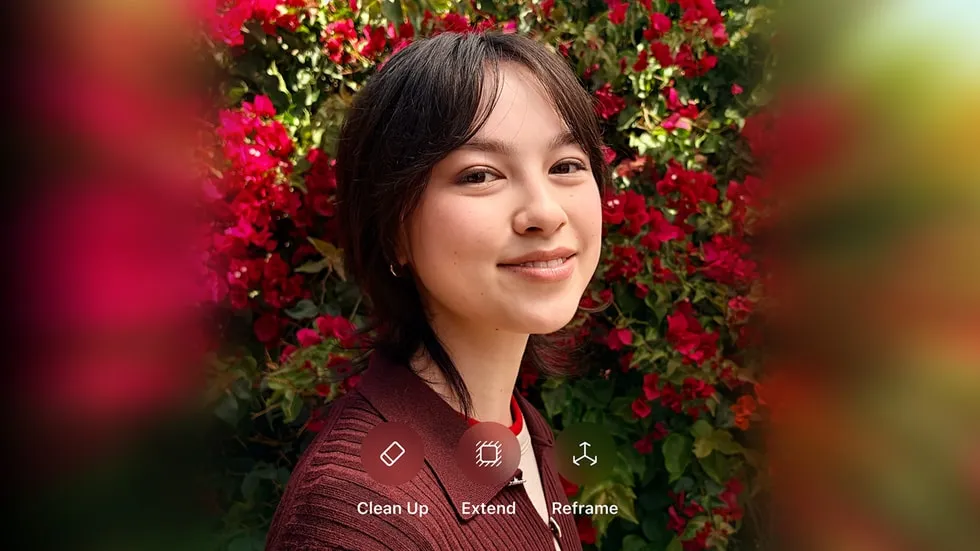
Imagen: Apple
Qué necesitas
Estas herramientas son parte de Apple Intelligence, así que no basta con tener iOS 27:
- iPhone: iPhone 15 Pro, iPhone 15 Pro Max o cualquier iPhone 16 o posterior (incluye el iPhone Air y las familias iPhone 17 e iPhone 18). Un iPhone 15, 15 Plus o más viejo no las va a mostrar, aunque tenga iOS 27.
- Sistema: iOS 27 o posterior. Revísalo en Configuración > General > Actualización de software.
- Idioma: el iPhone y Siri en un idioma compatible. La lista de Apple incluye el español, así que no necesitas pasar el teléfono a inglés para estas herramientas de fotos (ese requisito es para Siri AI, no para Fotos).
- Región: Apple dice que el Borrador no funciona en equipos comprados en China continental, ni si tú y tu Cuenta de Apple están allá.
Un detalle más: Apple incluye las herramientas inteligentes de edición de fotos entre las funciones de Apple Intelligence que usan modelos en servidor y tienen límites de uso diario. Apple no dice cuál es el número exacto, y avisa que en el futuro habrá acceso ampliado con costo. Con un uso normal es difícil llegar al tope, pero si editas todo el álbum de las vacaciones de una sentada, podría pasarte.
Cómo quitar objetos con el Borrador
- Abre la app Fotos y abre la foto que quieres arreglar.
- Toca el botón Editar.
- Toca Herramientas y selecciona Borrador.
- Toca, encierra en un círculo o pasa el pincel sobre lo que quieras quitar. Algunos elementos se resaltan solos: solo tócalos para borrarlos.
- Pellizca con dos dedos para acercarte o moverte por la foto si el detalle es pequeño.
- Si borraste algo por error, toca el botón Deshacer.
- Si usas el procesamiento de alta calidad, toca Borrador para aplicar el cambio.
- Toca el botón Listo y luego Listo otra vez para cerrar la foto.
Automático, rápido o alta calidad: cuál elegir
Algo nuevo de iOS 27 es que puedes elegir cuánto procesamiento usa el Borrador. Mientras estás en la herramienta, toca Automático arriba y elige una opción:
- Automático: el iPhone decide según lo complicada que sea la foto. Es buena opción para empezar.
- Rápido: según Engadget, usa un modelo más pequeño. Es mucho más veloz y sirve para cosas sencillas, como un letrero en un paisaje.
- Alta calidad: usa modelos más avanzados que entienden mejor la escena, lo que ayuda con fondos llenos de gente. A cambio, tarda más y gasta más batería.
Consejo: si el Borrador no detecta bien el objeto o borra lo que no era, enciérralo en un círculo en vez de tocarlo. Engadget comprobó que así es más preciso.
Cómo agrandar una foto con Extender
Extender crea fondo nuevo alrededor de tu foto, para darle más aire a la persona o enderezar un horizonte torcido sin cortar nada importante.
- En Fotos, abre la foto y toca el botón Editar.
- Toca Herramientas y selecciona Extender.
- Pellizca o arrastra la foto para extender el fondo. Si lo que quieres es recortar, arrastra el borde del cuadro.
- Toca Extender para que se genere lo nuevo.
- Toca el botón Listo y luego Listo para cerrar la foto.
Extender puede tardar un poco, sobre todo en fotos grandes. Antes de compartir, mira bien los bordes nuevos: lo generado suele verse mejor cuando el fondo es sencillo, como cielo, arena, una pared o pasto.
Cómo cambiar el ángulo con Reencuadrar
Reencuadrar es la más sorprendente de las tres. Apple dice que te deja cambiar el punto desde donde se tomó la foto, como si hubieras movido la cámara en la escena original, y que solo genera contenido nuevo donde cambia la perspectiva.
- En Fotos, abre la foto y toca el botón Editar.
- Toca Herramientas y selecciona Reencuadrar.
- Arrastra la foto para ajustar la perspectiva. Con dos dedos puedes desplazar, acercar o alejar y girar.
- Toca Reencuadrar para aplicarlo.
- Toca la foto para comparar la versión reencuadrada con la original.
- Toca el botón Listo y luego Listo para cerrar la foto.
No esperes milagros. Engadget encontró resultados disparejos y vio que la IA a veces inventa objetos o personas que no estaban. Los ajustes pequeños suelen verse más naturales que los grandes, así que usa siempre la comparación antes de guardar.
Cómo deshacer una edición con IA
Nunca te quedas atrapado con un mal resultado. Estos son los pasos de Apple para deshacer cualquiera de las tres herramientas después de guardar:
- Abre la foto y toca el botón Editar.
- Toca Herramientas y luego la herramienta que usaste (Borrador, Extender o Reencuadrar).
- Toca Restablecer.
Si quieres conservar las dos versiones, duplica la foto antes: ábrela, toca el botón Más (los tres puntos) y elige Duplicar. Luego edita la copia.
Las fotos editadas llevan una marca de agua invisible
Apple dice que las fotos editadas con Apple Intelligence incluyen automáticamente una marca de agua oculta, llamada SynthID, que indica que se editaron con IA. No se ve y no cambia cómo luce la foto. Conviene saberlo si usas estas herramientas en fotos para el trabajo, concursos o cualquier lugar donde haya que avisar que hubo edición con IA.
¿No te aparece Herramientas? Revisa estas 5 cosas
- Tu modelo. Entra en Configuración > General > Información y mira Nombre del modelo. Si es un iPhone 15 (no Pro) o anterior, estas herramientas no están disponibles.
- Tu versión de iOS. Actualiza en Configuración > General > Actualización de software.
- Tus idiomas. Revisa Configuración > General > Idioma y región y Configuración > Siri > Idioma. Los dos deben estar en un idioma compatible, y el español lo es. Si acabas de cambiar el idioma, Apple Intelligence puede necesitar unos minutos con Wi-Fi para descargarse.
- Apple Intelligence todavía se está descargando. Justo después de actualizar o de estrenar iPhone, los modelos se bajan en segundo plano. Deja el teléfono con Wi-Fi y cargando un rato. Si te falta espacio, nuestra guía para liberar espacio en el iPhone sin borrar tus fotos te puede ayudar.
- Llegaste al límite del día. Si las herramientas aparecen pero dejan de funcionar después de muchas ediciones, espera y vuelve a intentarlo más tarde.
Estas herramientas de fotos no dependen de Siri AI. Si además quieres la nueva Siri, mira nuestra guía sobre cómo activar Siri AI en iOS 27.
Nuestra recomendación
Empieza con el Borrador en Automático: es el más confiable de los tres y resuelve el problema más común, algo que distrae en el fondo. Usa Extender cuando la foto quedó muy cerrada y el fondo es sencillo. Toma Reencuadrar como un experimento: prueba cambios pequeños, compáralos con la original y duplica la foto antes si es importante para ti. Las tres son gratis en cualquier iPhone 15 Pro o más nuevo con iOS 27, y funcionan con el teléfono en español. La mejor forma de aprenderlas es abrir esa foto vieja que nunca te gustó y probar.
Fuentes
- Soporte de Apple: Mejorar fotos con las herramientas Borrador, Extender y Reencuadre en el iPhone
- Soporte de Apple: Requirements to use Clean Up in Photos (en inglés)
- Apple Newsroom: Apple Intelligence brings powerful AI capabilities into everyday experiences (en inglés)
- Apple Newsroom: Major updates for Apple’s software platforms are now available (en inglés)
- Engadget: How to use the AI Clean Up tool in iOS 27 (en inglés)