Cómo activar Siri AI en el Apple TV 4K
tvOS 27.2.1 lleva Siri AI a los Apple TV 4K de 2021 y 2022. Mira qué modelos y iPhone sirven, cómo activarla y qué revisar si no aparece.
Hasta esta semana, Siri AI en la tele era solo para el Apple TV 4K nuevo que salió este otoño. El 13 de noviembre de 2026, Apple lanzó tvOS 27.2.1, que la lleva también a los Apple TV 4K de 2.ª y 3.ª generación. En esta guía ves qué aparatos y qué iPhone sirven, cómo actualizar y activarla, qué le puedes pedir y qué revisar si Siri sigue siendo la de siempre.
Antes de empezar: Apple todavía llama “beta” a Siri AI, así que los menús y las funciones pueden cambiar con cada actualización. Esta guía se basa en el manual de tvOS 27 de Apple y en su página de requisitos de Siri AI, a 15 de noviembre de 2026. Usamos los nombres de los menús en español; si tu Apple TV está en inglés, ponemos el nombre en inglés entre paréntesis cuando ayuda.
Respuesta rápida
Actualiza tu Apple TV 4K (2.ª generación o posterior) a tvOS 27.2.1 en Configuración > Sistema > Actualizaciones de software. Después confirma que el dueño de la casa en la app Casa tiene un iPhone o iPad con Apple Intelligence, con el software al día, Siri AI activada y un idioma compatible. Mantén presionado el botón de Siri del control y pide algo para ver. El Apple TV HD y el Apple TV 4K de 1.ª generación no tienen Siri AI.
Qué modelos de Apple TV tienen Siri AI
| Modelo de Apple TV | ¿Siri AI? | Software necesario |
|---|---|---|
| Apple TV 4K (4.ª generación, 2026) | Sí | tvOS 27.2 |
| Apple TV 4K (3.ª generación, 2022) | Sí | tvOS 27.2.1 |
| Apple TV 4K (2.ª generación, 2021) | Sí | tvOS 27.2.1 |
| Apple TV 4K (1.ª generación, 2017) | No | — |
| Apple TV HD | No | — |
Apple lo resume como “Apple TV 4K (2.ª generación y posteriores)”. Para saber cuál tienes, entra en Configuración > General > Información en el Apple TV y mira la línea Modelo. Si estás pensando si vale la pena el modelo nuevo, nuestra comparación del Apple TV 4K 2026 frente a los anteriores lo explica a fondo.
Apple no ha explicado cómo hacen los modelos viejos para mover Siri AI. Algunos medios suponen que buena parte del trabajo lo hacen los servidores de Apple o el iPhone vinculado, pero Apple no lo ha confirmado. No des por hecho que irá igual de rápido que en el modelo nuevo.
Qué más necesitas
Con el Apple TV solo no basta. Según la página de requisitos de Apple y su manual del Apple TV, también hace falta:
- Un iPhone o iPad vinculado con Apple Intelligence. En iPhone, eso es un iPhone 15 Pro, iPhone Air, iPhone Duo o cualquier iPhone 16 o posterior.
- Siri AI activada en ese equipo, con el software al día. Si todavía no lo hiciste, sigue nuestra guía para activar Siri AI en el iPhone.
- La persona correcta. Apple dice que el dueño de la casa en la app Casa es quien debe tener ese equipo con Apple Intelligence. El perfil principal del Apple TV va unido a esa persona.
- Un idioma compatible. Apple menciona inglés, francés, japonés, coreano, portugués y español, con el idioma del equipo y el de Siri iguales. Si usas el iPhone en español, revisa nuestra guía de Siri AI en español.
- Una región compatible. Apple indica que Siri AI no está disponible en la Unión Europea en el iPhone, y que no funciona si tu Cuenta de Apple es de China continental. En EE.UU. no hay problema.
Cómo actualizar a tvOS 27.2.1
- En el Apple TV, abre Configuración.
- Ve a Sistema > Actualizaciones de software.
- Elige Actualizar software.
- Si aparece una actualización, elige Descargar e instalar. El Apple TV se reinicia al terminar.
Ya que estás ahí, puedes activar Actualizar automáticamente para que las próximas correcciones se instalen solas. Según las notas de seguridad de Apple, tvOS 27.2.1 también corrige varios fallos de seguridad, así que conviene instalarla aunque no pienses usar Siri AI.
Cómo activar Siri AI en el Apple TV
En el manual de Apple no hay un interruptor aparte de “Siri AI” en la tele. El Apple TV la toma del iPhone o iPad vinculado, así que los pasos se hacen en dos lugares.
En el iPhone (el del dueño de la casa):
- Actualiza a la última versión de iOS: Configuración > General > Actualización de software.
- Entra en Configuración > Siri y confirma que Siri AI está activada. Si ves el botón para probar Siri AI (Beta), tócalo y sigue los pasos.
- Revisa que el idioma del iPhone y el de Siri coincidan: están en Configuración > General > Idioma y región y en Configuración > Siri > Idioma.
En el Apple TV:
- Abre Configuración > General, baja hasta la sección Siri y elígela.
- Comprueba que Siri está activada.
- Revisa el Idioma de Siri (Siri Language) y elige el mismo idioma compatible que usas en el iPhone.
- Ten el iPhone cerca y conectado a la misma red Wi-Fi que la tele.
Para usarla, mantén presionado el botón de Siri del control Siri Remote y habla. El modelo de 4.ª generación además tiene micrófonos de campo lejano, así que te oye sin control desde el otro lado de la sala.
Qué puedes hacer con Siri AI en la tele
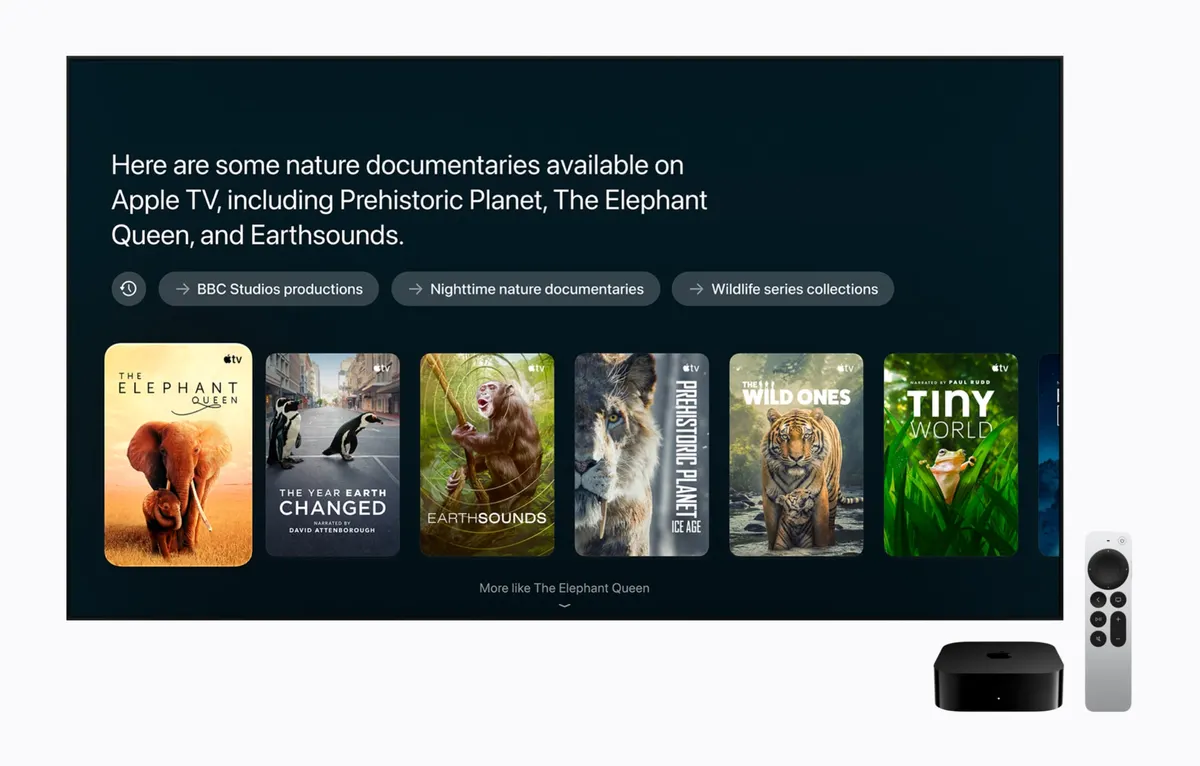
Imagen: Apple
Apple la describe como una experiencia de conversación a pantalla completa. En la práctica, sirve sobre todo para encontrar qué ver sin escribir con el control:
- Buscar como hablas. Pide “películas de terror que den risa” o “documentales sobre carros”, y Siri AI muestra una pantalla con títulos sugeridos.
- Seguir la conversación. Apple pone ejemplos como “Cuéntame más del tercero” o “Muéstrame solo los que tengan…”, para afinar la lista sin empezar de cero. También puedes volver atrás en la conversación.
- Recibir recomendaciones a tu medida. “¿Qué veo?” funciona mejor si configuraste el reconocimiento de voz, para que la tele sepa quién habla.
- Usar tu contexto personal. Apple dice que las peticiones personales necesitan el equipo vinculado con Apple Intelligence. MacRumors da el ejemplo de buscar una serie que un amigo te recomendó por Mensajes.
- Encontrar el control. Según Apple, puedes pedirle al Apple TV que haga sonar el Siri Remote cuando se pierde entre los cojines del sofá.
MacRumors cuenta además que puedes hacer preguntas de cultura general y sobre lo que estás viendo, por ejemplo cuándo sale la próxima temporada. El manual de Apple explica que, cuando Siri AI está activada en el perfil principal, los demás perfiles pueden usar el conocimiento general de la web para sus preguntas.
Ten en cuenta dos límites. Apple avisa que algunas funciones de Apple Intelligence que usan sus servidores tienen un límite de uso diario. Y los perfiles de los niños usan lo que la tele permita: si quieres ocultar el lenguaje explícito, entra en las Restricciones del Apple TV y pon Lenguaje explícito de Siri (Siri Explicit Language) en ocultar. Nuestra guía de perfiles en la app Apple TV explica cómo organizarlos para toda la familia.
¿Siri AI no aparece en el Apple TV? Revisa esto
Apple todavía no tiene una página de soluciones para esto, así que estas comprobaciones salen de sus requisitos:
- Modelo que no sirve. Un Apple TV HD o un Apple TV 4K de 1.ª generación no la van a tener. Míralo en Configuración > General > Información.
- Software viejo. Confirma que tienes tvOS 27.2.1 (o 27.2 en el modelo de 2026) en Configuración > Sistema > Actualizaciones de software.
- El iPhone no es compatible. Un iPhone 15 o 15 Plus (no Pro) o anterior no puede usar Apple Intelligence. Apple pide un equipo vinculado con Siri AI, así que un Apple TV compatible vinculado solo a un iPhone viejo no la recibe.
- Siri AI todavía no está activa en el iPhone. Si sigues en la lista de espera, la tele no tiene de dónde tomarla. Espera a que el teléfono la tenga.
- El dueño de la casa es otra persona. Si tu pareja creó la casa en la app Casa pero el del iPhone 16 eres tú, puede que la tele no vea Siri AI. Apple la une al equipo del dueño.
- Los idiomas no coinciden. En el iPhone, el idioma del equipo y el de Siri tienen que ser el mismo, y en la tele el idioma de Siri debería ser también ese. Algunos reportes iniciales dicen que en el Apple TV empezó en inglés; si en español no te funciona, prueba en inglés y vuelve a mirar con la próxima actualización.
- Reinicia. Después de cambiar idiomas o actualizar, reinicia el Apple TV en Configuración > Sistema > Reiniciar.
¿Vale la pena activarla?
Si tienes un Apple TV 4K de 2.ª o 3.ª generación y un iPhone 15 Pro o más nuevo, sí: la actualización es gratis, corrige fallos de seguridad y buscar hablando es mucho más cómodo que escribir títulos con el control. Eso sí, tómala como una beta. Si tu aparato es de 1.ª generación o un Apple TV HD, esta es la mejor razón hasta ahora para cambiarlo, y nuestra guía HomeView, HomePod mini 2 o Apple TV 4K te ayuda a elegir.
Fuentes
- Soporte de Apple: Requisitos de Siri AI (en inglés)
- Manual del Apple TV 4K: Novedades de tvOS 27
- Manual del Apple TV 4K: Ajustes de Siri
- Manual del Apple TV 4K: Buscar con Siri
- Manual del Apple TV 4K: Actualizar el software
- Soporte de Apple: Actualizaciones de seguridad
- MacRumors: Siri AI llega a los Apple TV 4K anteriores con tvOS 27.2.1
- 9to5Mac: tvOS 27.2.1 con Siri AI para Apple TV 4K anteriores
- Appleosophy: Apple lanza tvOS 27.2.1