Traducción en vivo con AirPods: cómo activarla
Escucha otro idioma traducido en tus AirPods. Qué modelos sirven, cómo bajar los idiomas, 5 formas de activarla y qué hacer si no te aparece.

La Traducción en vivo convierte tus AirPods en un intérprete de bolsillo: la otra persona habla en inglés, francés o japonés y tú lo escuchas en español un momento después. Es de lo más útil que Apple les ha puesto a los AirPods, sobre todo si vives en EE.UU. y te toca hablar con vecinos, en el trabajo o de viaje. Pero necesita los AirPods correctos, el iPhone correcto y bajar los idiomas una sola vez. Aquí te explicamos todo, y qué hacer si la opción no te aparece.
Antes de empezar: esta guía se basa en las páginas de ayuda de Apple a octubre de 2026, para iOS 26 e iOS 27. Apple todavía marca la función como beta, y los nombres de los menús pueden cambiar un poco según tu versión de iOS.
Qué necesitas para usar la Traducción en vivo
Apple pide cuatro cosas. Si falta una, la función no aparece.
| Requisito | Lo que pide Apple |
|---|---|
| AirPods | AirPods 4 con cancelación activa de ruido, AirPods 5 (los dos modelos), AirPods Pro 2, AirPods Pro 3 o AirPods Max 2, con el firmware más reciente |
| iPhone | Un iPhone con Apple Intelligence: iPhone 15 Pro, iPhone 15 Pro Max o cualquier iPhone 16 o posterior |
| Software | iOS 26 o posterior, con Apple Intelligence activado |
| App | La app Traducir de Apple instalada (no la borres) |
Quedan fuera los AirPods 4 sin cancelación de ruido, los AirPods más antiguos y los AirPods Max originales. También el iPhone 15 y el iPhone 15 Plus, que no pueden usar Apple Intelligence.

Imagen: Apple
Dos límites más: Apple dice que no está disponible si estás en la Unión Europea y tu cuenta de Apple también es de un país de la UE, y que puede haber límites de uso.
Qué idiomas traduce
Cuando salió en 2025, Apple incluyó inglés (EE.UU. y Reino Unido), francés, alemán, portugués (Brasil) y español (España), y anunció para después italiano, japonés, coreano y chino mandarín (simplificado y tradicional). Con iOS 27, las guías de iDownloadBlog y Live From A Lounge mencionan esos mismos nueve idiomas:
- Inglés (EE.UU., Reino Unido)
- Español (España)
- Francés
- Alemán
- Italiano
- Portugués (Brasil)
- Japonés
- Coreano
- Chino mandarín (simplificado y tradicional)
Ojo: el español que ofrece Apple aquí es el de España. Apple no ha publicado un modelo aparte de español latinoamericano para esta función, así que en la transcripción puedes ver palabras y formas más propias de España. El hindi y otros idiomas de la India todavía no están.
Paso 1: baja los idiomas (solo una vez)
La traducción se hace dentro de tu iPhone, así que hay que bajar los dos idiomas antes: el de la otra persona y el que quieres escuchar.
- Ponte los AirPods y confirma que están conectados al iPhone.
- Abre Configuración.
- Toca el nombre de tus AirPods, cerca de la parte de arriba.
- En Traducción, toca Idiomas. Si no lo ves, toca primero Traducción en vivo [beta].
- Toca cada idioma que quieras. El ícono de al lado muestra cómo va la descarga.
Hazlo en casa, con wifi, antes de salir de viaje. Según iDownloadBlog, cada idioma ocupa alrededor de 1 GB, así que revisa cuánto espacio te queda. Si tu iPhone anda lleno, nuestra guía para liberar espacio en el iPhone sin borrar tus fotos te ayuda. Para quitar un idioma después, desliza a la izquierda sobre él y toca Eliminar.
Paso 2: elige los idiomas en la app Traducir
- Con los AirPods puestos, abre la app Traducir.
- Toca En vivo, abajo.
- En Su idioma, elige el idioma que habla la otra persona.
- En Tu idioma, elige el que quieres escuchar en tus AirPods.
La app recuerda esta pareja de idiomas, así que la próxima vez puedes arrancar directo desde los AirPods.
Paso 3: activa la Traducción en vivo (5 formas)
Usa la que te quede más a mano en el momento:
- Con los AirPods: mantén presionado el extremo de ambos AirPods al mismo tiempo. En los AirPods Max 2, mantén presionado el botón de modo auditivo.
- Con Siri: di “Oye Siri, inicia la traducción en vivo”.
- En la app Traducir: toca En vivo y luego Iniciar traducción.
- En el Centro de control: desliza hacia abajo desde la esquina superior derecha y toca Traducir. Puede que primero tengas que agregar ese control.
- Con el botón de acción: si tu iPhone lo tiene, asígnale la Traducción en vivo en Configuración > Botón de acción.
Según Apple, al empezar una sesión se activa el Audio adaptativo, si no lo tenías ya encendido.
La página de ayuda de Apple también dice que puedes usar la Traducción en vivo durante una llamada de la app Teléfono o de FaceTime si llevas puestos los AirPods.
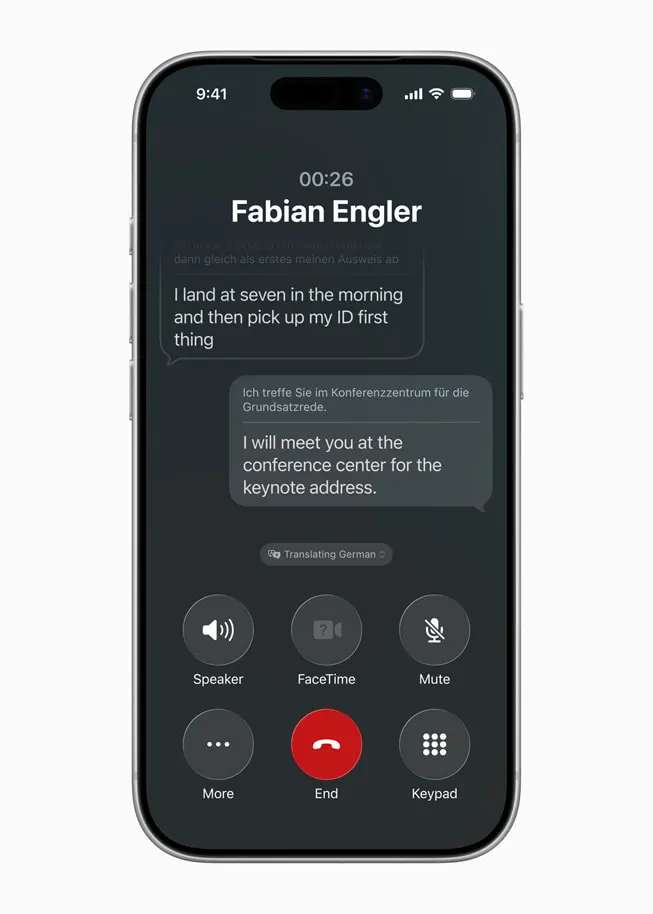
Imagen: Apple
Cómo funciona la conversación
- Cuando te hablan: tus AirPods traducen lo que dice la otra persona, y la app Traducir va mostrando la transcripción en la pestaña En vivo.
- Cuando respondes: habla normal, en tu idioma. Luego voltea el iPhone para que la otra persona lea la transcripción, o toca Reproducir para que la bocina del iPhone diga la traducción en voz alta.
- Si la otra persona también tiene AirPods compatibles: cuando los dos tienen la Traducción en vivo configurada y activada, cada uno escucha la traducción del otro en sus propios AirPods. Es la forma más natural de usarla.
- Para terminar: toca el botón Eliminar (la X) en la app Traducir.
Consejos para que traduzca mejor
- En lugares con ruido: acerca el iPhone a la persona que habla. Apple dice que los micrófonos del iPhone ayudan a captar mejor su voz.
- Frases cortas: haz pausas entre una idea y otra. Las frases larguísimas le dan más trabajo al modelo.
- Guarda lo importante: iDownloadBlog explica que las sesiones de Traducción en vivo no se guardan en el historial de Traducir. Si te dicen una dirección o un precio, toma una captura de pantalla.
- Confirma lo que importa: Apple advierte que la función usa modelos generativos y puede equivocarse. En temas médicos, legales o de seguridad, confirma con un intérprete o por escrito.
¿Funciona sin internet? ¿Es privada?
Apple dice que, una vez bajados los idiomas, todo se procesa en tu iPhone y tus conversaciones se quedan privadas. Guías como la de iDownloadBlog cuentan que entonces funciona sin wifi ni datos, algo muy práctico en el avión o en un viaje sin plan internacional. Como Apple no lo dice tal cual en su página de ayuda, baja tus idiomas y pruébala una vez en modo avión antes de viajar.
¿No te aparece la Traducción en vivo? Revisa esto
Si no ves Traducción en vivo [beta] ni Traducción en la configuración de tus AirPods, sigue esta lista:
- Revisa el modelo de AirPods. Los AirPods 4 sin cancelación de ruido y los modelos anteriores no la tienen.
- Revisa tu iPhone. Debe ser un iPhone 15 Pro o posterior, con iOS 26 o posterior. Lo ves en Configuración > General > Información.
- Activa Apple Intelligence. Ve a Configuración > Apple Intelligence y Siri y confirma que está activado y terminó de descargarse. Si no te aparecen las opciones de Siri o Apple Intelligence, mira nuestra guía sobre qué hacer si Siri con IA no aparece.
- Actualiza el firmware de los AirPods. Se actualizan solos mientras se cargan, cerca del iPhone y con el iPhone conectado a wifi. Guárdalos en el estuche, conéctalo a la corriente y deja el iPhone al lado un rato.
- Vuelve a instalar Traducir. Si borraste la app, bájala de nuevo desde el App Store.
- Revisa tu región. Si vives en la Unión Europea y tu cuenta de Apple es de allí, Apple no ofrece la función.
Resumen rápido
| Pregunta | Respuesta |
|---|---|
| AirPods más económicos que la tienen | AirPods 4 con cancelación activa de ruido |
| iPhone más antiguo compatible | iPhone 15 Pro |
| Software mínimo | iOS 26, con Apple Intelligence activado |
| Forma más rápida de activarla | Mantener presionados los dos AirPods |
| ¿Necesita internet? | No para traducir, una vez bajados los idiomas |
Nuestra recomendación
Si tienes AirPods compatibles y un iPhone 15 Pro o más nuevo, configúrala hoy: baja tus dos idiomas con wifi, elígelos una vez en la app Traducir y apréndete el gesto de mantener presionados los dos AirPods. Es ideal para viajar, para platicar con un vecino o con un familiar que habla otro idioma, siempre que confirmes lo importante. Y ya que estás en la configuración de tus AirPods, aprovecha para ajustar su sonido con el nuevo ecualizador personalizado.
Fuentes
- Soporte de Apple: Use Live Translation with your AirPods
- Soporte de Apple: Traducir conversaciones en persona con los AirPods
- Apple Newsroom: New Apple Intelligence features are available today
- iDownloadBlog: How to use Live Translation with your AirPods and iPhone
- Live From A Lounge: Apple Live Translation Gets More Useful for Travellers With iOS 27