Cómo usar el ecualizador personalizado de los AirPods en iOS 27
Por fin los AirPods tienen ecualizador. Aprende a activarlo en iOS 27 y en la Mac, qué modelos lo admiten y qué hacer si los tuyos no lo tienen.
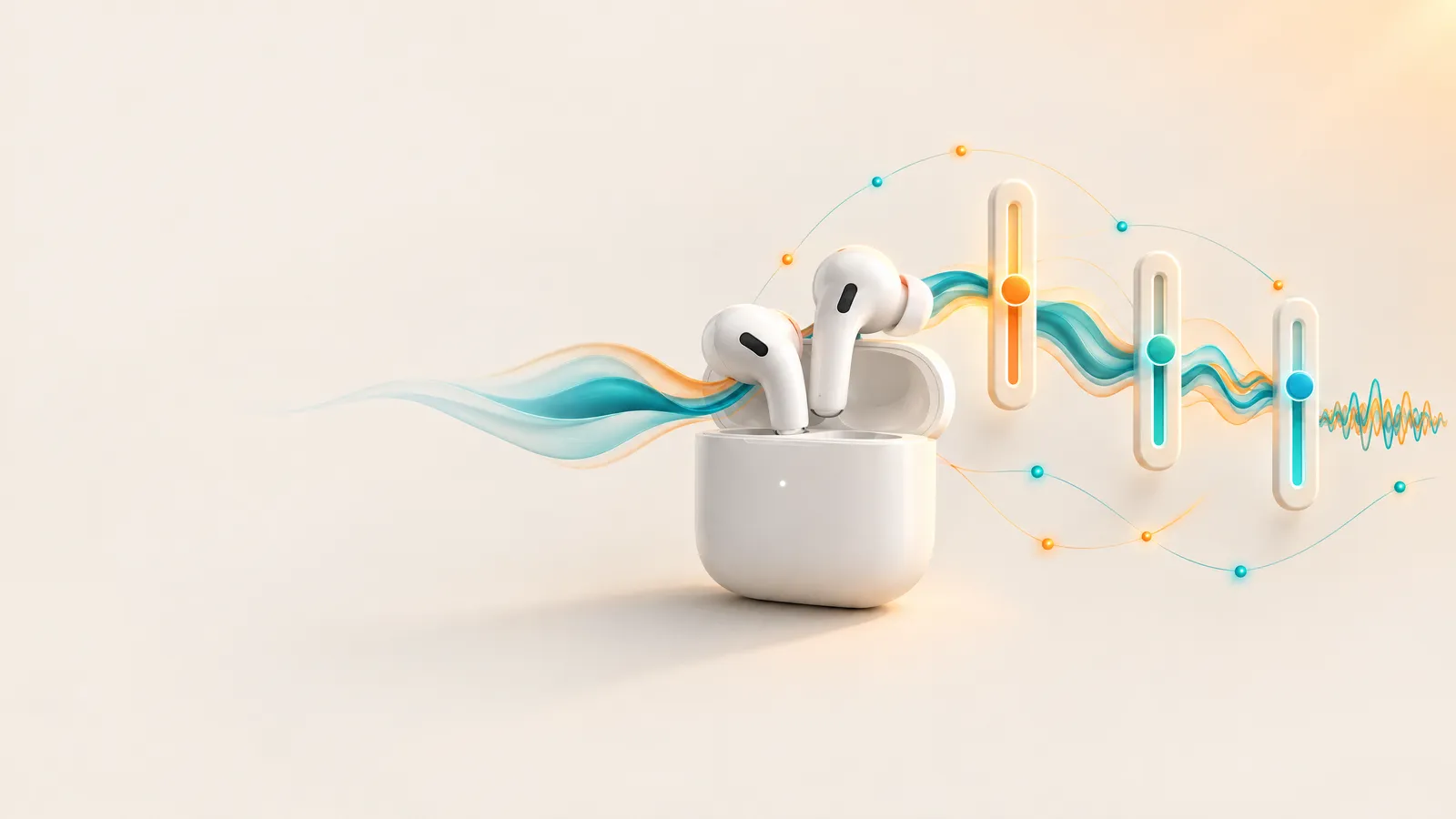
Durante años, la única forma de cambiar cómo suenan los AirPods era un ajuste escondido en la app Música o un menú de accesibilidad que casi nadie encontraba. Con iOS 27 y un nuevo firmware para los AirPods, Apple agregó un ecualizador de verdad: tres reguladores para graves, medios y agudos que ajustas una vez y que se van contigo a todos tus dispositivos. Aquí te explicamos cómo activarlo, qué AirPods lo admiten y qué hacer si la opción no te aparece.
Antes de empezar: esta guía se basa en iOS 27, iPadOS 27 y macOS Golden Gate (macOS 27) a octubre de 2026, y en el firmware 9A348 de los AirPods. Los nombres de los menús salen de las guías de ayuda de Apple en español, pero pueden variar un poco según tu versión y el idioma de tu equipo.
Qué AirPods tienen ecualizador personalizado
El ecualizador necesita uno de los modelos más recientes. Según la guía de AirPods de Apple y sus notas de firmware, funciona en:
| Modelo | Ecualizador personalizado | Firmware según Apple |
|---|---|---|
| AirPods 4 (las dos versiones) | Sí | 9A348 |
| AirPods 5 (las dos versiones) | Sí | 9A350 |
| AirPods Pro 2 (estuche Lightning o USB-C) | Sí | 9A348 |
| AirPods Pro 3 | Sí | 9A348 |
| AirPods Max 2 | Sí | 9A348 |
| AirPods 2, AirPods 3, AirPods Pro (1.ª generación), AirPods Max (1.ª generación) | No | Firmware anterior |
Además, necesitas un iPhone o iPad con iOS 27 / iPadOS 27, o una Mac con macOS Golden Gate. Si sigues en iOS 26 y no sabes si dar el salto, lee primero nuestra guía sobre si quedarte en iOS 26 o actualizar a iOS 27.
Cómo ajustar el ecualizador en el iPhone o iPad
- Ponte los AirPods y confirma que están conectados.
- Abre la app Configuración.
- Toca el nombre de tus AirPods, cerca de la parte de arriba.
- Toca Audio y transferencia.
- Toca Ecualizador y elige Personalizado.
- Arrastra los reguladores Bajo, Medio y Alto hacia arriba o hacia abajo mientras escuchas música, para notar cada cambio.
Listo. No hay botón de guardar: el cambio se aplica en cuanto mueves un regulador.
Consejo: si el nombre de tus AirPods no aparece arriba en Configuración, ve a Configuración > Bluetooth y toca el botón de información (i) junto a tus AirPods. Las guías de Apple usan los dos caminos.
Cómo ajustar el ecualizador en la Mac
- Conecta los AirPods a tu Mac.
- Abre Configuración del Sistema desde el menú Apple.
- Haz clic en el nombre de tus AirPods en la barra lateral (quizá tengas que desplazarte hacia abajo).
- Haz clic en Audio y transferencia, luego en Ecualizador y elige Personalizado.
- Arrastra los reguladores Bajo, Medio y Alto.
Tu ecualización viaja con tus AirPods
Este es el detalle que lo hace distinto de las opciones de antes. Apple explica que la configuración se guarda en los propios AirPods, así que pasa a cualquier otro dispositivo enlazado. Si la ajustas en el iPhone, en el iPad o en la Mac vas a escuchar el mismo sonido sin repetir nada.
Eso sí: si compartes los AirPods con alguien de la casa, también va a escuchar tu ecualización. Volver al sonido original toma dos toques (te lo explicamos más abajo).
Para qué sirve cada regulador (y por dónde empezar)
Tres bandas es menos que los ecualizadores de 10 bandas de algunos audífonos de otras marcas, pero cubre lo que casi todo el mundo quiere cambiar:
- Bajo: los graves y el bombo. Súbelo si tus AirPods suenan “flacos”; bájalo si los podcasts o audiolibros retumban.
- Medio: las voces y la mayoría de los instrumentos. Un pequeño aumento ayuda a entender mejor los diálogos de series y podcasts.
- Alto: los agudos, los platillos y el brillo de una grabación. Bájalo si las canciones se sienten chillonas o te cansan a volumen alto.
Unas reglas generales que sirven para cualquier ecualizador:
- Haz cambios pequeños. Subir mucho una banda puede hacer que el sonido se ensucie o se distorsione.
- Mejor bajar que subir. Si quieres más graves, prueba primero a bajar un poco los agudos en vez de subir los bajos al máximo.
- Prueba con canciones que conoces bien, al volumen al que sueles escuchar.
Los medios especializados que probaron la función señalan que el ecualizador afecta todo lo que escuchas con los AirPods, no solo Apple Music. Antes de quedarte con un ajuste, revisa cómo suena también un podcast o un video.
Cómo volver al sonido original
Entra a la misma pantalla de Ecualizador y elige Recomendado en lugar de Personalizado. Algunas guías también mencionan una opción para restablecer los reguladores al centro dentro de la pantalla Personalizado.
¿No te aparece el ecualizador? Revisa esto
1. Revisa la versión de tu iPhone, iPad o Mac. Ve a Configuración > General > Actualización de software (en la Mac, Configuración del Sistema > General > Actualización de software) y confirma que tienes iOS 27, iPadOS 27 o macOS Golden Gate.
2. Revisa el firmware de tus AirPods. En el iPhone, ve a Configuración > Bluetooth, toca el botón de información (i) junto a tus AirPods y busca la versión en la sección de información. Debe decir 9A348 (o 9A350 en los AirPods 5).
3. Fuerza la actualización del firmware. Los AirPods no tienen botón de actualizar. Estos son los pasos que indica Apple:
- Conecta los AirPods a tu iPhone, iPad o Mac, y asegúrate de que ese equipo esté conectado a Wi-Fi.
- Guarda los AirPods en su estuche, conecta el estuche a la corriente y cierra la tapa.
- Deja todo cerca durante al menos 30 minutos.
- Abre la tapa para que se vuelvan a conectar y revisa otra vez la versión.
En los AirPods Max, cárgalos con el cable conectado al auricular derecho. Si aun así no se actualizan, Apple recomienda restablecer los AirPods e intentarlo de nuevo.
4. Confirma tu modelo. Si tienes AirPods 3, los AirPods Pro originales o los AirPods Max de primera generación, la opción no va a aparecer: esos modelos no están en la lista de Apple.
¿Tus AirPods no lo tienen? Dos alternativas
Los AirPods más antiguos también se pueden ajustar:
El ecualizador de la app Música
Ve a Configuración > Apps > Música y busca la opción EQ (puede aparecer como Ecualizador). Ahí puedes elegir un perfil como el que refuerza los graves o el que realza las voces. Funciona con cualquier audífono, pero solo con lo que escuchas en Apple Music.
Adaptaciones de audífonos
Esta función de accesibilidad te deja cambiar el tono y subir los sonidos suaves. Funciona con AirPods 2 o posteriores, todos los AirPods Pro y los AirPods Max.
- Ve a Configuración > Accesibilidad > Audio y visuales > Adaptaciones de audífonos.
- Activa Adaptaciones de audífonos.
- Elige si se aplica a Teléfono (llamadas y FaceTime), a Contenido (música, películas, podcasts) o a los dos.
- Toca Configuración de audio personalizada y sigue la prueba de audición en pantalla, o ajusta el tono a mano (Tono equilibrado, Alcance vocal o Brillo) y toca Reproducir muestra para comparar.
Apple sugiere empezar desde un ajuste neutro antes de hacer la prueba: apaga el ecualizador de Música, deja el regulador de balance en el centro y pon el ecualizador de los AirPods en Recomendado. Ten en cuenta que, si usas Asistencia Auditiva con los AirPods Pro 2 o AirPods Pro 3, esa función anula las Adaptaciones de audífonos.
¿Cuál te conviene?
| Opción | Funciona con | Se aplica a | Pasa a tus otros equipos |
|---|---|---|---|
| Ecualizador personalizado | AirPods 4 o posteriores, Pro 2 o posteriores, Max 2 | Todo lo que escuchas con los AirPods | Sí, se guarda en los AirPods |
| Ecualizador de Música | Cualquier audífono | Solo Apple Music | No |
| Adaptaciones de audífonos | AirPods 2 o posteriores, todos los Pro, Max y algunos Beats | Llamadas y/o contenido | No |
Nuestra recomendación
Si tienes AirPods 4, AirPods 5, AirPods Pro 2 o más nuevos, o AirPods Max 2, actualiza a iOS 27, deja que se instale el firmware y usa el ecualizador personalizado: es la única opción que cambia el sonido en todo y que te sigue de un dispositivo a otro. Empieza con ajustes pequeños en Bajo y Alto, y vuelve a Recomendado cuando algo no te convenza. Con AirPods más antiguos, las Adaptaciones de audífonos son lo más parecido.
Tus AirPods sirven para mucho más que escuchar música: nuestra guía sobre cómo usar la traducción en vivo con AirPods te enseña a oír otro idioma traducido directamente en tus oídos. Y si algún día se te pierden, nuestra guía sobre cómo encontrar tu iPhone o tus AirPods con el Apple Watch explica cómo hacerlos sonar y llegar hasta ellos.
Fuentes
- Soporte de Apple: Personalizar el ecualizador en los AirPods
- Soporte de Apple: About firmware updates for AirPods (en inglés)
- Soporte de Apple: Personaliza los niveles de audio de los audífonos en el iPhone o iPad
- MacRumors: Every New AirPods Feature in iOS 27 (en inglés)
- MacRumors: Apple Releases New AirPods Firmware With iOS 27 Features (en inglés)
- Engadget: How to adjust the custom EQ settings for your AirPods in iOS 27 (en inglés)