Encuentra iPhone y AirPods con el Apple Watch
¿Perdiste el iPhone o los AirPods? Usa la nueva app Encontrar y el botón Ubicar iPhone del Apple Watch para hacerlos sonar, llegar a ellos y no olvidarlos.

El iPhone se quedó entre los cojines del sofá o un AirPod rodó debajo del asiento del carro, y lo único que tienes a mano es el reloj. Con watchOS 27, el Apple Watch puede hacer sonar tu iPhone, emitir un sonido en tus AirPods, darte indicaciones para llegar a ellos y avisarte antes de que los dejes olvidados. Aquí te explicamos cada opción y cuáles funcionan en tu reloj.
Antes de empezar: estos pasos siguen las guías oficiales de Apple para watchOS 27, revisadas el 8 de noviembre de 2026. Algunas funciones dependen del modelo de tu Apple Watch, de tu iPhone y de tus AirPods, y el rastreo preciso no está disponible en todos los países. Los nombres de los menús pueden cambiar con futuras actualizaciones.
Qué cambió en watchOS 27
Antes de watchOS 27, el reloj tenía tres apps separadas para buscar dispositivos, artículos y personas. Según la página de novedades de watchOS 27 de Apple, ahora todo está en una sola app, Encontrar, organizada alrededor de un mapa. Desde ahí cambias entre tus dispositivos, tus artículos (como los AirTag) y las personas que comparten su ubicación contigo.
Si buscas el ícono de la app vieja, ya no lo vas a ver. Y si todavía te estás acostumbrando al resto de watchOS 27, tenemos una guía sobre la nueva cuadrícula de apps y el selector de apps.
Lo más rápido: Ubicar iPhone desde el centro de control
Si el iPhone está cerca (en la casa, en la oficina o en el carro), ni siquiera necesitas abrir una app:
- Presiona el botón lateral para abrir el centro de control del Apple Watch.
- Toca el botón Ubicar iPhone.
- El iPhone emite un sonido para que puedas seguirlo.
Truco para la oscuridad: en vez de tocar el botón Ubicar iPhone, mantenlo presionado. Apple explica que así el iPhone también hace destellar su luz, algo muy útil de noche o debajo de un montón de ropa.
Si no pasa nada, lo más probable es que el iPhone esté fuera del alcance del reloj. Pasa a la sección de la app Encontrar más abajo o entra en iCloud.com/find desde cualquier navegador.
Encuentra el iPhone con el rastreo preciso
En los modelos compatibles, Ubicar iPhone no solo hace ruido: el reloj te muestra la dirección aproximada y la distancia hasta el teléfono, y se actualiza mientras caminas.
- Presiona el botón lateral para abrir el centro de control.
- Toca Ubicar iPhone.
- Sigue la dirección y la distancia que aparecen en la pantalla del reloj.
- Si quieres que el iPhone suene mientras lo buscas, toca el botón Ubicar iPhone de la esquina inferior derecha.
- Cuando estés cerca, la pantalla del reloj se pone verde y el iPhone suena dos veces.
Estos son los requisitos que indica Apple para el rastreo preciso con el iPhone:
- Apple Watch: Series 9, Ultra 2 o un modelo posterior, según la guía de Apple.
- iPhone: iPhone 15 o posterior, excepto el iPhone 16e y el iPhone 17e.
- País: el rastreo preciso no está disponible en todos los países y regiones.
Si tu reloj o tu iPhone no están en esa lista, Ubicar iPhone sigue funcionando. Solo tendrás el sonido, sin la flecha.
Encuentra tus AirPods desde el Apple Watch
Los AirPods aparecen en la lista Dispositivos de la nueva app Encontrar. La guía de los AirPods de Apple para watchOS 27 indica que, para buscarlos desde el reloj, necesitas conexión Wi-Fi o celular.
- Abre la app Encontrar en el Apple Watch.
- Toca el botón de la esquina superior izquierda y luego toca Dispositivos.
- Gira la Digital Crown para desplazarte y toca tus AirPods.
- Revisa el mapa. Si ahora mismo no se pueden localizar, verás su última ubicación conocida.
- Toca Emitir sonido. Los AirPods suenan durante unos minutos o hasta que detengas el sonido.
- Para ir caminando hasta allí, toca Indicaciones. La ruta se abre en Mapas.
Un AirPod a la vez. Si los audífonos están separados, Apple te deja silenciar uno para buscarlos de uno en uno: mientras suena, elige Izquierdo o Derecho.
¿Perdiste el estuche? En los AirPods 4 (con cancelación activa de ruido), los AirPods 5 con estuche de carga inalámbrica, los AirPods Pro 2 y los AirPods Pro 3, el estuche de carga también puede emitir un sonido.
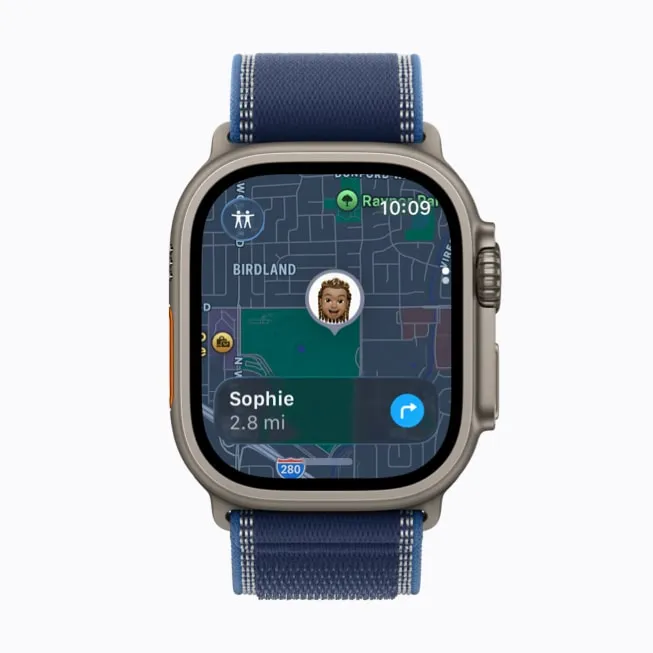
Imagen: Apple
Apunta el reloj a tus AirPods Pro 3 con el rastreo preciso
Cuando Apple presentó watchOS 27, explicó que la nueva app Encontrar puede usar el rastreo preciso para localizar el iPhone enlazado, un AirTag (2.ª generación) y los AirPods Pro 3. En la nota al pie, Apple lo limita al estuche de carga MagSafe de los AirPods Pro 3, en un Apple Watch Series 9, Ultra 2 o posterior, con un iPhone 15 o posterior (excepto el iPhone 16e y el iPhone 17e).
La guía del reloj de Apple todavía no detalla estos pasos para los AirPods, así que guíate por lo que veas en pantalla:
- En Encontrar > Dispositivos, toca tus AirPods Pro 3.
- Si aparece el botón Encontrar, tócalo y sigue la dirección y la distancia que te marca el reloj.
- Si no aparece, tu combinación no es compatible (otros AirPods, un reloj más antiguo o un país sin banda ultraancha). Usa Emitir sonido, o toca Encontrar en la app Encontrar de tu iPhone.
Qué puede hacer el reloj y qué no
| Tarea | En el Apple Watch (watchOS 27) |
|---|---|
| Hacer sonar el iPhone | Sí, con Ubicar iPhone en el centro de control |
| Flecha y distancia hasta el iPhone | Sí, en modelos compatibles (Series 9 o Ultra 2 e iPhone 15 o posterior) |
| Hacer sonar los AirPods | Sí, en Encontrar > Dispositivos (con Wi-Fi o celular) |
| Silenciar el AirPod izquierdo o derecho | Sí, mientras suenan |
| Indicaciones para llegar | Sí, Indicaciones abre Mapas |
| Flecha hasta un AirTag (2.ª generación) | Sí, con Encontrar en Artículos (Series 9, Ultra 2 o posterior, no el SE 3) |
| Flecha hasta los AirPods | Solo AirPods Pro 3 (estuche MagSafe), en modelos compatibles |
| Modo perdido para los AirPods | Sí, con Modo perdido en las opciones de los AirPods |
Recibe un aviso antes de dejarlos olvidados
La mejor forma de encontrar los AirPods es no perderlos. El reloj puede avisarte cuando te alejas de un dispositivo:
- Abre Encontrar, toca el botón de la esquina superior izquierda y luego Dispositivos.
- Toca tu iPhone o tus AirPods.
- Desplázate hasta Notificarme y activa Al dejar.
- Añade una ubicación confiable, como tu casa, donde no quieras recibir avisos.
La guía de Apple incluye estos avisos para los AirPods 3, AirPods 4 (con cancelación activa de ruido), AirPods 5 con estuche de carga inalámbrica, AirPods Pro y AirPods Max. Asegúrate de que la app Encontrar tenga permiso para enviarte notificaciones en el iPhone; si no, los avisos no te llegarán.
Haz esto hoy, antes de perder algo
Casi todas estas herramientas solo funcionan si las activaste antes:
- Activa la Red de Encontrar en tus AirPods. Con los AirPods conectados, ve a Configuración > Bluetooth, toca la (i) junto a tus AirPods, entra en Encontrar y activa Red de Encontrar. Así los AirPods compatibles se pueden ubicar hasta 24 horas aunque estén lejos de tus dispositivos.
- Revisa el reloj. Apple explica que el Apple Watch queda configurado solo cuando tienes activado Encontrar en el iPhone. Para comprobarlo, en el iPhone entra en Configuración, toca tu nombre, elige tu reloj en la lista de dispositivos, abre la opción de Encontrar y confirma que la Red de Encontrar está activada.
- Configura los avisos con los pasos de la sección anterior.
La Red de Encontrar también es lo que te permite poner los AirPods en Modo perdido más adelante, para que quien los encuentre vea un mensaje con tus datos de contacto.
Si el reloj dice “Sin conexión”
Si los AirPods se quedaron sin batería o están fuera de alcance, Encontrar muestra su última ubicación conocida. Apple aclara que no puedes hacer sonar unos AirPods sin conexión, así que lo mejor es tocar Indicaciones, ir a ese lugar y buscar con calma. Cuando los encuentres, guárdalos en el estuche para que se carguen y se vuelvan a conectar. Si después de uno o dos días siguen sin aparecer, abre Encontrar en el iPhone y activa el Modo perdido.
En resumen
Para un iPhone perdido, el botón Ubicar iPhone del centro de control es lo más rápido, y con un Series 9, un Ultra 2 o un reloj más nuevo y un iPhone 15 o posterior, hasta te señala el camino. Para los AirPods, abre la nueva app Encontrar, ve a Dispositivos y usa Emitir sonido o Indicaciones; con unos AirPods Pro 3, prueba también el botón Encontrar. Dedica hoy dos minutos a activar la Red de Encontrar y los avisos al dejarlos, y casi nunca vas a necesitar lo demás.
Cuando ya tengas los AirPods de vuelta, nuestra guía sobre el ecualizador personalizado de los AirPods en iOS 27 te enseña a ajustar los graves, medios y agudos, y nuestra guía sobre cómo usar la traducción en vivo con AirPods explica cómo escuchar traducido a otro idioma lo que te dicen.
Preguntas frecuentes
¿Dónde quedó la app para buscar dispositivos en el Apple Watch?
En watchOS 27, Apple juntó las tres apps de búsqueda en una sola app, Encontrar. Tu iPhone, tus AirPods y tus otros equipos están en Dispositivos.
¿El Apple Watch encuentra los AirPods si están sin conexión?
Te muestra su última ubicación conocida, pero Apple aclara que no puedes hacerlos sonar si están sin conexión. Usa Indicaciones para llegar a ese lugar.
¿Qué Apple Watch me señala con una flecha dónde está el iPhone?
Apple indica el Apple Watch Series 9, Ultra 2 o posterior, con un iPhone 15 o posterior (excepto el iPhone 16e y el iPhone 17e), en los países donde el rastreo preciso está disponible.
Fuentes
- Apple Newsroom: nuevas funciones en los servicios, incluida Encontrar en el Apple Watch (en inglés)
- Soporte de Apple: Ubicar tu iPhone con el Apple Watch
- Soporte de Apple: Localizar dispositivos en Encontrar en el Apple Watch
- Soporte de Apple: Localizar artículos en Encontrar en el Apple Watch
- Soporte de Apple: Novedades de watchOS 27 (en inglés)
- Soporte de Apple: Encontrar los AirPods
- Soporte de Apple: Find your lost AirPods with Find My (en inglés)
- MacRumors: watchOS 27 estrena una app Encontrar unificada (en inglés)
- Gear Patrol: mejoras de Encontrar en el Apple Watch (en inglés)