watchOS 27: dónde quedaron tus apps y cómo usar el nuevo toque
watchOS 27 cambió la pantalla de apps del Apple Watch y quitó el doble clic para cambiar de app. Así recuperas la lista y usas el nuevo gesto.
Si actualizaste tu Apple Watch a watchOS 27 y presionaste la Digital Crown como siempre, seguro te encontraste con una pantalla distinta. Apple cambió la pantalla de apps por una cuadrícula “dinámica” con sugerencias, quitó el doble clic que te llevaba a la última app y agregó un gesto nuevo de un solo toque con los dedos. En esta guía te explicamos qué cambió, cómo volver a ver todas tus apps en orden alfabético, cómo se usa el nuevo toque y qué hacer mientras regresa el selector de apps.
Antes de empezar: esta guía se basa en watchOS 27 y 27.0.1, al 20 de octubre de 2026. Apple está probando watchOS 27.2, que cambia la forma de pasar de una app a otra (te lo contamos más abajo). Los nombres de los menús salen del Manual de uso del Apple Watch en español de EE.UU. y pueden variar un poco según la actualización.
Qué modelos de Apple Watch tienen estos cambios
Según Apple, watchOS 27 es una actualización gratuita para estos modelos:
| Apple Watch | watchOS 27 | Toque y doble toque |
|---|---|---|
| Series 9, 10, 11 y 12 | Sí | Sí |
| Ultra 2, Ultra 3 y Ultra 4 | Sí | Sí |
| SE 3 | Sí | Sí |
| Series 6, 7, 8, SE 2 y el primer Ultra | No (se quedan en watchOS 26) | No |
El reloj tiene que estar enlazado con un iPhone 11 o posterior, o un iPhone SE (2.ª generación o posterior), con iOS 27. Para ver tu versión, abre Configuración > General > Información en el reloj. Para actualizar, ve a Configuración > General > Actualización de software en el reloj, o abre la app Watch en el iPhone y toca General > Actualización de software. Deja el reloj en el cargador mientras se instala.
Qué cambió al presionar la Digital Crown
En watchOS 27, al presionar una vez la Digital Crown se abre la cuadrícula dinámica de apps. En lugar de mostrarte todas tus apps, te enseña unas pocas que Siri elige por ti: las que más usas, las que abriste hace poco y las que tienen sentido según la hora y el lugar. Apple pone la app Siri en primer plano dentro de esa cuadrícula.
Tus demás apps siguen ahí. Para llegar a ellas:
- Presiona una vez la Digital Crown para abrir la cuadrícula dinámica.
- Gira la Digital Crown (o desliza) para pasar las sugerencias.
- Llegarás a todas tus apps, con el diseño que elegiste: la cuadrícula tipo panal o la lista en orden alfabético.
La documentación de Apple presenta la cuadrícula dinámica como parte del sistema y no menciona ningún interruptor para apagarla. Lo que sí puedes cambiar es la pantalla completa de apps que está detrás.
Cómo volver a la lista alfabética
Si buscas tus apps por nombre, la lista es más rápida que el panal. Hay dos formas de activarla.
Desde la pantalla de apps:
- Presiona la Digital Crown y gírala para ver todas tus apps.
- Baja hasta el final.
- Toca Visualización como lista.
Desde Configuración en el reloj:
- Abre Configuración.
- Toca Vista de app.
- Elige Visualización como lista (o Visualización como cuadrícula para regresar).
Consejo: en la vista de cuadrícula todavía puedes reacomodar los íconos. Mantén presionada una app, arrástrala a otro lugar y presiona la Digital Crown al terminar. En el iPhone, la opción está en la app Watch, en Mi reloj > Visualización de apps > Alineación.
¿Qué pasó con el selector de apps?
En versiones anteriores, al presionar dos veces la Digital Crown volvías a la última app o veías un carrusel con las apps recientes. Según MacRumors y otros sitios que lo analizaron, en watchOS 27 el doble clic ya no hace eso: ahora abre la cuadrícula de apps. Es el cambio que más se nota, sobre todo si lo usabas para pasar de tu entrenamiento a la música.
Mientras regresa el selector, estas son las formas más rápidas de cambiar de app:
- Usa la cuadrícula dinámica como lista de recientes. Como muestra lo que abriste hace poco, la app que acabas de dejar suele estar a una sola presión.
- Pon tus apps favoritas en la carátula como complicaciones. Un toque y se abren desde la hora.
- Pídeselo a Siri por su nombre, por ejemplo: “Abre Temporizador”.
Lo que cambia con watchOS 27.2
Apple está probando watchOS 27.2. El 19 de octubre, 9to5Mac informó que la versión candidata (RC) ya llegó a los desarrolladores, lo que suele indicar que la versión para todos está cerca. Según la cobertura de las betas, 27.2 trae de vuelta el selector de apps con un gesto nuevo: dentro de una app, mantén presionada la parte de abajo de la pantalla para ver las apps recientes; gira la Digital Crown para recorrerlas y desliza una hacia la izquierda para cerrarla.
El detalle: esos reportes dicen que el doble clic de la Digital Crown no vuelve como atajo. Apple no ha explicado por qué ni ha publicado aún las notas finales de 27.2, así que tómalo como algo esperado, no confirmado. Cuando salga, lo verás en Configuración > General > Actualización de software.
Cómo usar el nuevo gesto de tocar una vez
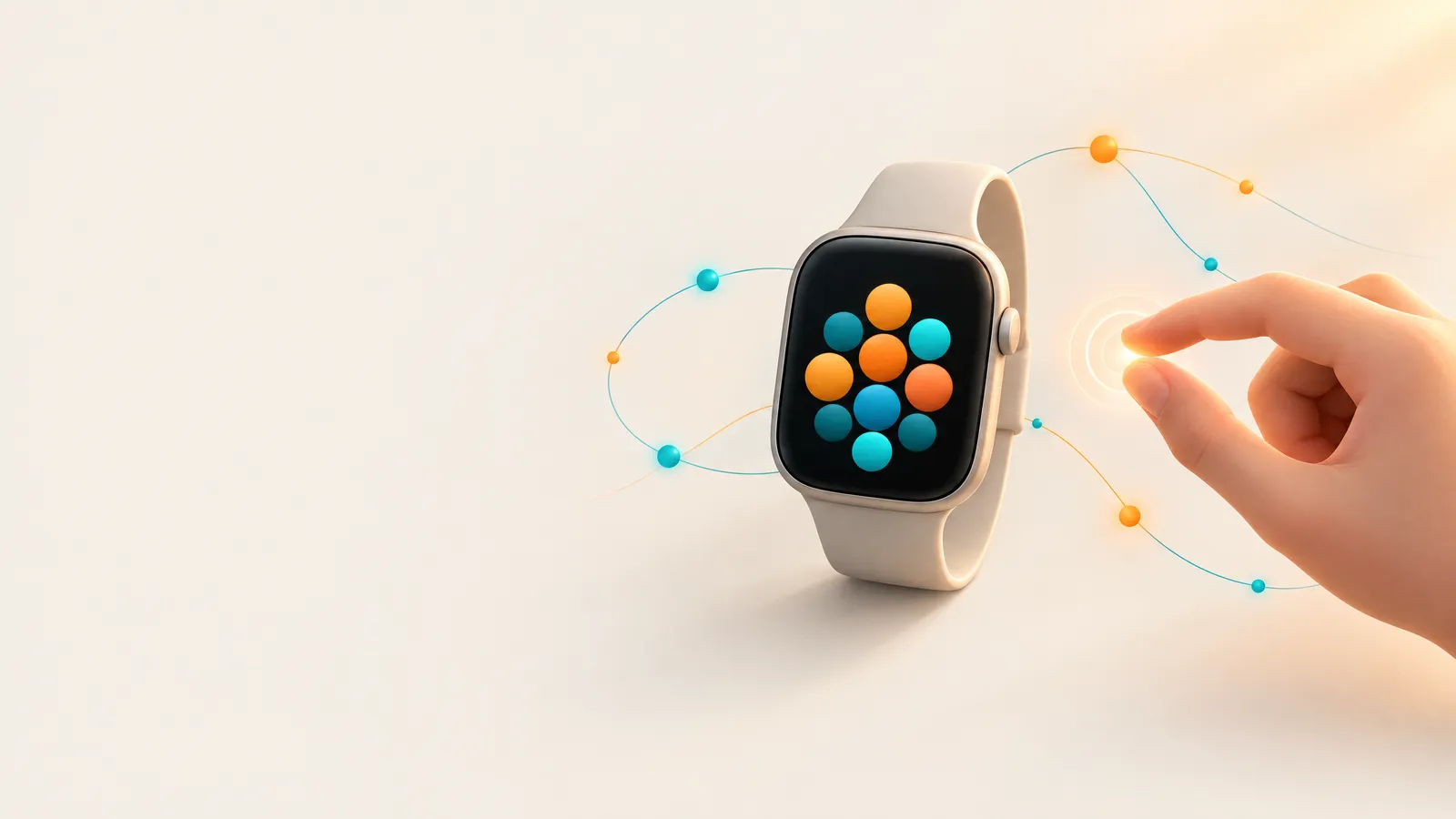
El doble toque (juntar dos veces el índice y el pulgar) existe desde el Series 9. watchOS 27 agrega el gesto de tocar una vez: juntas el índice y el pulgar una sola vez. Apple explica que sirve para seleccionar un widget de la pila inteligente, así puedes abrir lo que necesitas aunque tengas la otra mano ocupada con las bolsas del súper o con el cafecito.
Así funcionan juntos:
- Levanta la muñeca para encender la pantalla.
- Haz doble toque para abrir la pila inteligente y recorrer sus widgets.
- Cuando el widget que quieres esté resaltado, toca una vez para abrirlo.
El doble toque sigue haciendo lo de siempre: contestar una llamada, responder un mensaje o pausar la música.
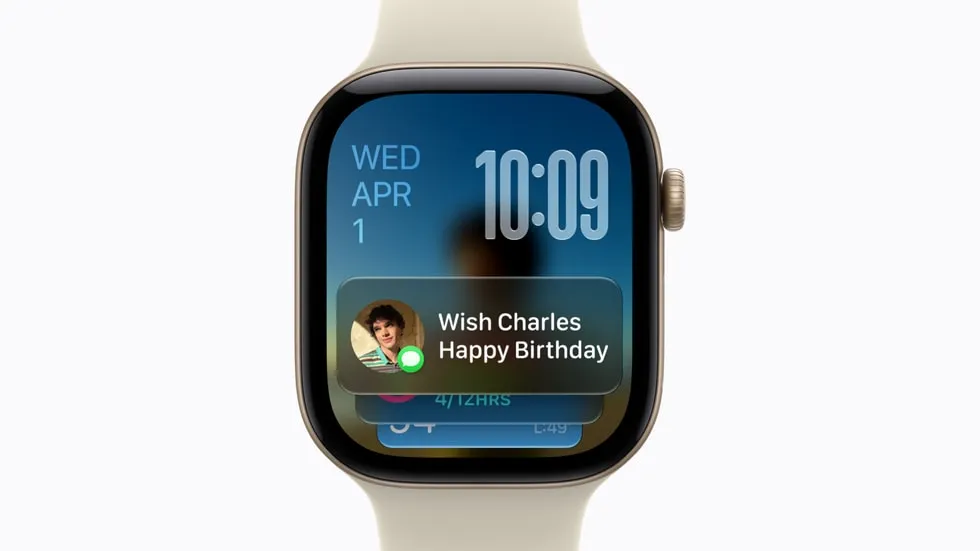
Imagen: Apple
La pila inteligente también es más lista en watchOS 27. Apple menciona sugerencias nuevas como dónde estacionaste, el cumpleaños de un contacto cercano, cambios en el saldo de tu tarjeta de transporte o la app Ruido después de una alerta por ruido fuerte. Por eso el toque sencillo resulta tan útil: muchas veces el widget que necesitas ya está arriba.
Si los gestos de toque no funcionan
La guía de soporte de Apple recomienda revisar esto, en orden:
- En el reloj, abre Configuración > Gestos y confirma que Gestos esté activado.
- Entra a Gestos de toque y actívalo. No se puede activar si tienes encendido AssistiveTouch, las acciones rápidas, el zoom con gestos de la mano o VoiceOver con gestos de la mano.
- Apaga el modo de bajo consumo, el modo de concentración Dormir, el modo Cine y el bloqueo por agua desde el centro de control.
- Asegúrate de que el reloj esté desbloqueado, bien ajustado a la muñeca y con la detección de muñeca activada.
- Revisa que la muñeca configurada sea en la que lo usas: Configuración > General > Orientación.
- Reinicia el reloj y luego apaga y vuelve a encender Gestos.
Los gestos tampoco funcionan en relojes configurados con Apple Watch For Your Kids (antes, Configuración familiar) ni durante un ECG.
Otros cambios que vas a notar enseguida
- Una app de Siri. Siri ahora tiene su propia app que guarda tus conversaciones. Puedes empezar una en el iPhone y seguirla en la muñeca, o fijar las que usas seguido. Apple indica que la nueva Siri AI en el Apple Watch necesita un iPhone compatible con Apple Intelligence (iPhone 15 Pro o posterior). Salió como beta en inglés, y Apple anunció que el español llegaría en octubre. Si no te aparece, nuestra guía para activar Siri AI explica qué revisar en el iPhone.
- Avisos de batería. El reloj puede sugerirte apagar funciones que no usas para que dure más la batería. Apple dice que puedes elegir mantenerlas, así que lee el aviso antes de tocar.
- Una sola app Encontrar. Dispositivos, objetos y personas ahora están en la misma app. Nuestra guía sobre cómo encontrar tu iPhone o tus AirPods con el Apple Watch te enseña a usarla para hacer sonar el teléfono y ubicar tus AirPods.
- Una carátula nueva de Siri. La carátula Siri Modular agrega una complicación grande con la primera tarjeta de tu pila inteligente.
Resumen rápido
| Lo que quieres hacer | Cómo se hace en watchOS 27 |
|---|---|
| Ver apps sugeridas | Presiona una vez la Digital Crown |
| Ver todas las apps | Presiona la Digital Crown y gírala |
| Lista en orden alfabético | Configuración > Vista de app > Visualización como lista |
| Abrir un widget sin usar la otra mano | Doble toque para recorrer, un toque para abrir |
| Activar los gestos de toque | Configuración > Gestos > Gestos de toque |
| Pasar entre apps recientes | Por ahora, la cuadrícula dinámica; en 27.2, mantener presionada la parte de abajo de la app |
Nuestra recomendación
Dale una semana a la cuadrícula dinámica antes de decidir que no te gusta: como aprende de lo que abres, muchas veces deja tu siguiente app a una sola presión. Si buscas las apps por nombre, cambia la pantalla completa a Visualización como lista, activa Gestos de toque y practica el doble toque seguido de un toque en la pila inteligente. Y cuando aparezca watchOS 27.2 en Actualización de software, instálalo: se espera que traiga de vuelta una forma rápida de saltar entre apps recientes.
Fuentes
- Soporte de Apple: About watchOS 27 Updates (en inglés)
- Apple: watchOS 27 (funciones y modelos compatibles, en inglés)
- Manual de uso del Apple Watch: Organizar las apps en el Apple Watch
- Manual de uso del Apple Watch: Usar los gestos de toque en el Apple Watch
- Soporte de Apple: If tap gestures aren’t working on your Apple Watch (en inglés)
- Apple Newsroom: Major updates for Apple’s software platforms are now available (en inglés)
- MacRumors: watchOS 27: 12 New Things To Check Out on Your Apple Watch (en inglés)
- MacRumors: Apple Releases watchOS 27 (en inglés)
- 9to5Mac: Apple rolling out RC for iPadOS 27.2, watchOS 27.2, and more (en inglés)
- Yahoo Tech: watchOS 27.2 will restore a useful Apple Watch feature, but there’s a catch (en inglés)