HomeView no funciona: Siri, alarmas y música
¿Siri se traba en HomeView, las alarmas piden una actualización o la música suena en el iPhone? Instala HomeView 27.2.1 y sigue estas soluciones paso a paso.
HomeView lleva a la venta desde el 13 de noviembre y muchos dueños ya se topan con los mismos problemas: Siri que se queda en “Downloading Siri”, temporizadores que no arrancan y música que suena en el iPhone en vez de en la bocina. La buena noticia es que casi todo se arregla con la primera actualización de Apple y un buen reinicio. Aquí tienes las soluciones ordenadas de la más fácil a la más complicada.
Antes de empezar: esta guía sigue las páginas de soporte de Apple y los reportes de usuarios al 28 de noviembre de 2026. HomeView usa la versión de software 27.2.1, Siri AI en HomeView sigue en beta y los menús pueden cambiar con la próxima actualización. Importante: por ahora HomeView solo está en inglés, así que los textos de su pantalla los verás en inglés. En el iPhone usamos los nombres de los menús en español.
Respuesta rápida
Actualiza HomeView a la versión 27.2.1 (en la app Casa: Más > Configuración de la casa > Actualización de software), confirma que tu iPhone tiene iOS 27.2 o posterior, reinicia el iPhone y desenchufa HomeView 30 segundos. Con eso se arreglan los fallos que Apple ya reconoció y casi todos los que reportan los usuarios. Si HomeView está congelado o muestra un símbolo de advertencia, restablécelo o restáuralo como te explicamos más abajo.
Los problemas que reportan los dueños
Desde el lanzamiento, usuarios de los foros de MacRumors, OS X Daily y otros sitios han reunido estos fallos repetidos. Vienen de los dueños, no de Apple, y no le pasan a todo el mundo:
- Los temporizadores y las alarmas no arrancan, y Siri dice que HomeView necesita actualizarse aunque ya está al día.
- Siri tarda mucho en contestar o se queda diciendo “Downloading Siri”.
- Al pedir música, suena en el iPhone en lugar de en HomeView, o en otro cuarto si tienes más de uno.
- Siri no muestra tus mensajes ni tu calendario, o HomeView no te reconoce.
- Siri no abre puertas ni el garaje con la voz.
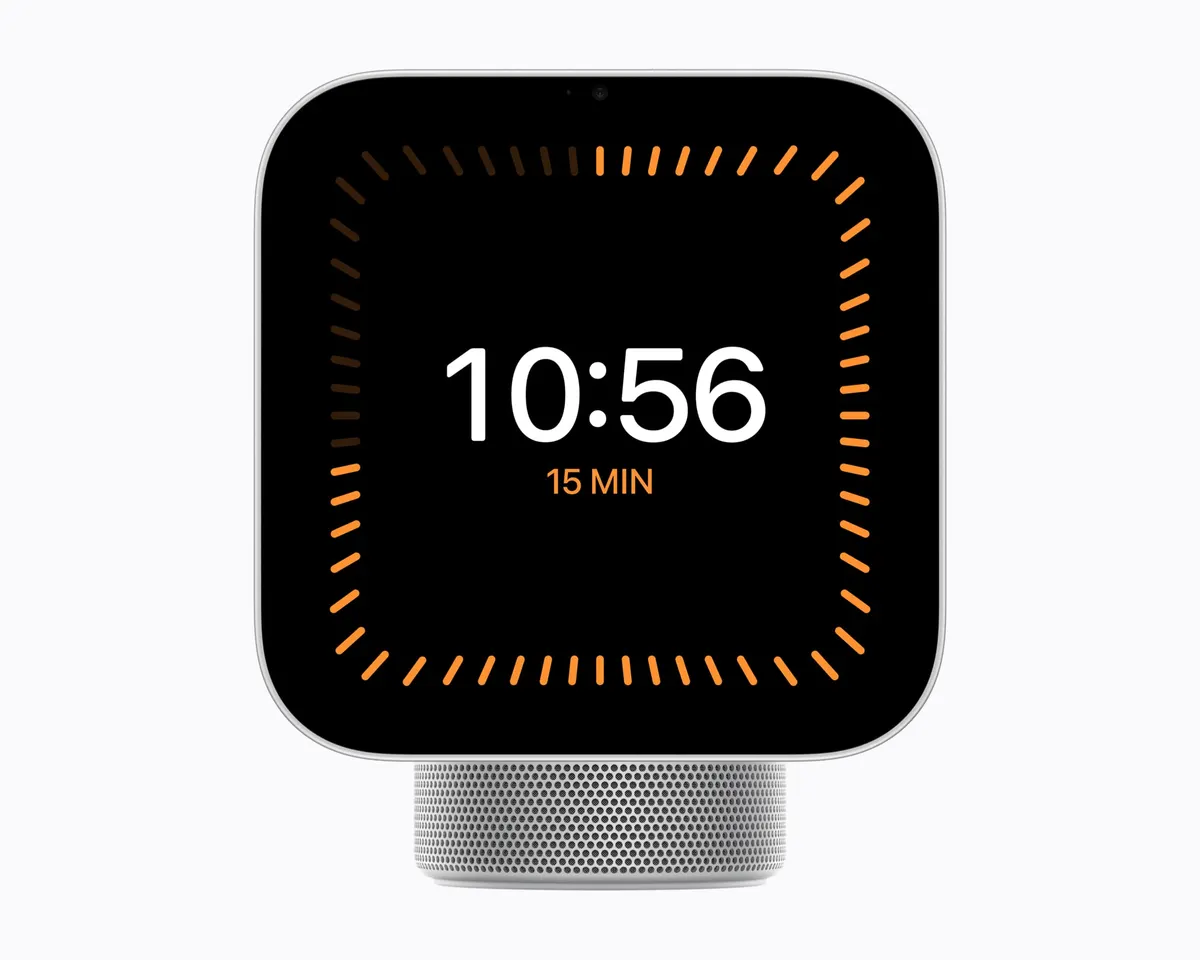
Imagen: Apple
Qué arregla la actualización 27.2.1
Apple lanzó la versión 27.2.1 del software de HomeView con “correcciones de errores importantes”. Según sus notas, resuelve tres fallos:
| Problema | ¿Se arregla con 27.2.1? |
|---|---|
| Siri deja de estar disponible tras crear un álbum compartido en la carátula Photos | Sí |
| Siri falla cuando el iPhone o iPad vinculado tiene la beta de iOS 27.3 o iPadOS 27.3 | Sí |
| HomeView desaparece de tu casa al conectar otro centro de la casa (home hub) | Sí |
| Las alarmas y temporizadores piden una actualización | Apple no lo menciona |
| La música suena en el aparato equivocado | Apple no lo menciona |
| Abrir puertas y garaje con la voz | Todavía no; Apple dijo que llegaría en una actualización “el mes que viene” (MacRumors, 16 de noviembre) |
O sea, la 27.2.1 es el primer paso, pero no lo arregla todo.
Solución 1: actualiza HomeView a la 27.2.1
HomeView se actualiza solo por defecto, pero únicamente cuando está conectado a Wi-Fi y nadie lo usa, así que el tuyo puede seguir en la 27.2. Tienes dos formas de actualizarlo.
Desde el iPhone (necesitas iOS 27.2 o posterior):
- Abre la app Casa.
- Toca el botón Más (los tres puntos) y luego Configuración de la casa.
- Toca Actualización de software.
- Si aparece una actualización, tócala para instalarla. Ahí mismo puedes activar o desactivar las actualizaciones automáticas.
- Deja HomeView enchufado hasta que termine.
En el propio HomeView (menús en inglés):
- Abre la app Settings.
- Toca System > Software Update.
- Toca Update Software y después Download and Install.
- No lo desenchufes hasta que acabe.
De paso, actualiza también el iPhone en Configuración > General > Actualización de software. HomeView toma de tu iPhone vinculado los ajustes de Siri, Wi-Fi e idioma, así que un teléfono sin actualizar causa fallos en la pantalla.
Solución 2: reinicia los dos aparatos bien
HomeView no tiene botón de encendido. Para reiniciarlo, desenchúfalo, espera al menos 30 segundos y vuelve a enchufarlo. Después reinicia el iPhone vinculado. Los usuarios y OS X Daily cuentan que esta secuencia quita muchos de los fallos del principio:
- Las alarmas dicen que falta una actualización: un usuario de los foros de MacRumors cree que el iPhone recuerda todavía la versión 26.5 con la que venía HomeView. Apaga y prende el Wi-Fi del iPhone, reinícialo y desenchufa HomeView 30 segundos. Apple no ha confirmado esa causa.
- “Downloading Siri” no termina nunca: desenchufa HomeView, reinicia el iPhone y vuelve a enchufar HomeView. Si usas un álbum compartido en la carátula Photos, la 27.2.1 corrige justo este fallo.
- Siri va muy lenta: apaga y prende el Wi-Fi del iPhone, reinícialo y desenchufa HomeView 30 segundos.
- La música suena en el iPhone: reinicia el iPhone o activa y desactiva el Modo Avión. Mientras tanto, puedes poner la canción directamente desde la app Music de HomeView.
Solución 3: revisa Siri AI y tu contenido personal
Siri AI en HomeView tiene requisitos que se pasan por alto fácilmente. Las notas de Apple dicen:
- HomeView y Siri AI funcionan solo en inglés por ahora, y el iPhone o iPad vinculado tiene que usar la misma variante de inglés (por ejemplo, inglés de EE.UU.). Apple dice que el español llegará más adelante. Si tu iPhone está en español, nuestra guía de Siri AI en español en el iPhone te explica la diferencia. El idioma se cambia en Configuración > General > Idioma y región y el de Siri en Configuración > Siri > Idioma.
- El contexto personal necesita un iPhone o iPad vinculado compatible con Apple Intelligence y con Siri AI activada. Si no encuentras la opción, lee Siri AI no aparece.
- Tus mensajes, calendario y demás contenido personal solo aparecen cuando HomeView reconoce tu cara, y el iPhone tiene que estar en la misma red Wi-Fi y desbloqueado hace poco.
- Algunas funciones de Apple Intelligence tienen límites de uso diario. En nuestro artículo sobre el límite diario de Siri AI te contamos qué cuenta.
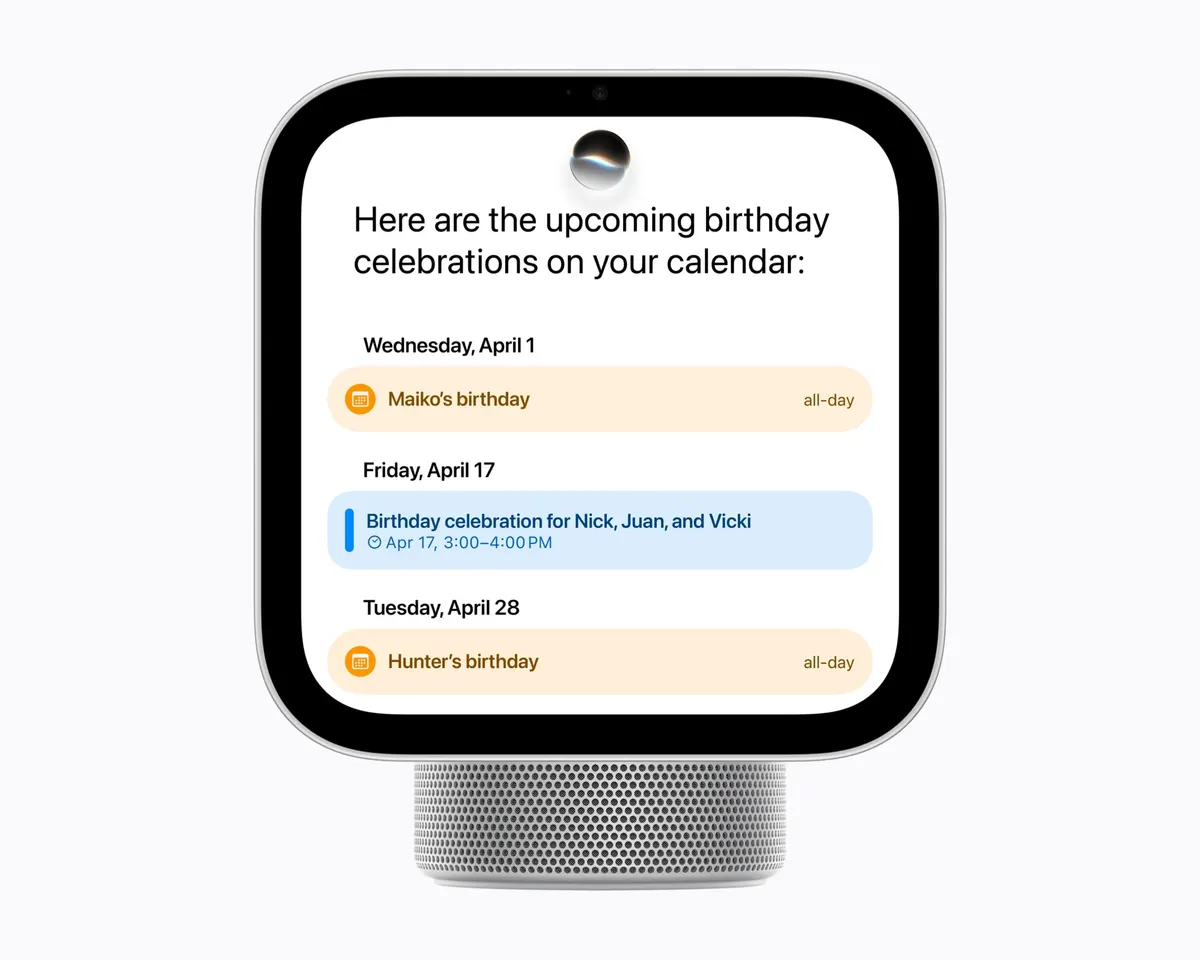
Imagen: Apple
¿Tienes la beta de iOS 27.3? La 27.2.1 corrige los fallos de Siri con un iPhone en beta. Aun así, algunos dueños ven un mensaje que dice que su dispositivo personal tiene un software más nuevo, y eso bloquea el contenido personal. Apple Headlines, citando un reporte de 9to5Mac del 19 de noviembre, lo da como un problema abierto; Apple no lo ha documentado. Si necesitas tu contenido personal en HomeView, nuestra guía para salir de la beta de iOS 27.3 te explica las opciones.
Solución 4: si HomeView dejó de ser tu centro de la casa
Antes de la 27.2.1, al conectar otro centro de la casa, como un Apple TV o un HomePod, HomeView podía desaparecer de tu casa. Después de actualizar:
- Abre la app Casa y toca Más > Configuración de la casa.
- Entra en la sección de centros de la casa y puentes (en inglés, Home Hubs & Bridges). Arriba aparece el que está activo.
- Si quieres elegirlo tú, desactiva la selección automática (Automatic Selection) y escoge el que prefieras.
Recuerda que solo el propietario de la casa puede agregar HomeView. Apple también pide activar el Llavero de iCloud y la autenticación de dos factores en tu cuenta de Apple. Si quieres repasar los papeles de cada persona, mira cómo configurar HomeView.
Solución 5: HomeView congelado o no prende
Los pasos de Apple cuando HomeView no responde:
- Revisa que el adaptador esté bien enchufado y sin daños. Desconéctalo, limpia el conector y el puerto con un paño suave, seco y sin pelusa, y vuelve a conectarlo.
- Prueba otro enchufe que sí le dé corriente a otro aparato.
- Usa el adaptador que venía en la caja u otro compatible.
- Restablécelo: en la app Casa, toca tu HomeView, toca el botón de Configuración (el engrane), toca Restablecer y otra vez Restablecer. Si no aparece esa opción, desenchufa HomeView, espera 30 segundos y vuelve a enchufarlo.
Modelo de pared: sepáralo del soporte y vuelve a colocarlo. Si lo instaló un profesional, llama al instalador antes de desconectarlo; Apple no ofrece servicio de instalación.
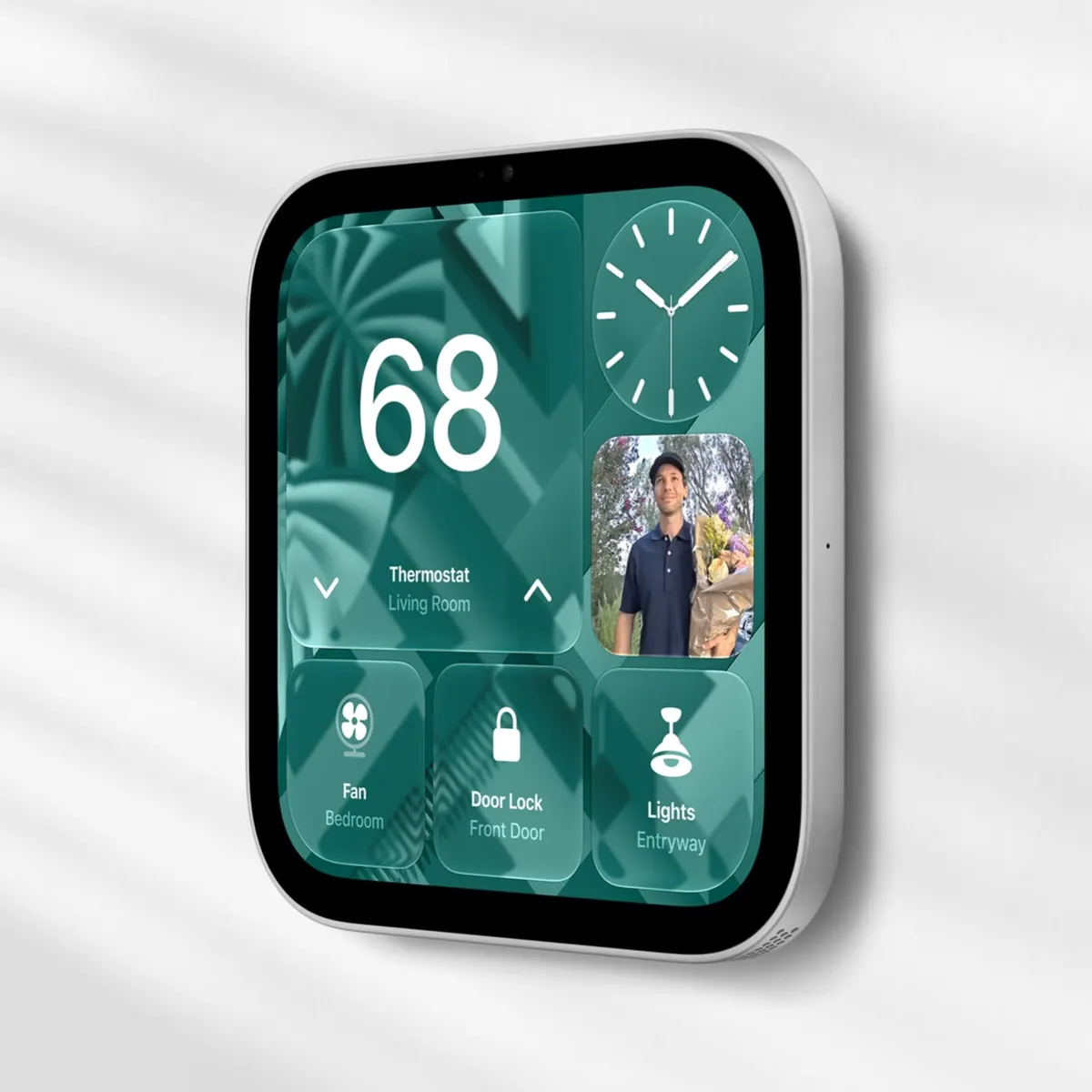
Imagen: Apple
Solución 6: símbolo de advertencia durante una actualización
Si sale un símbolo de advertencia mientras se actualiza, desenchufa HomeView, vuelve a enchufarlo e inténtalo otra vez. Si sigue ahí, Apple dice que lo restaures:
- Conecta HomeView a tu computadora con un cable USB-C que transmita datos (no uno que solo carga). En una Mac, usa la versión más reciente de macOS.
- Espera unos segundos. En la Mac, abre una ventana del Finder; en una PC, abre la app Dispositivos Apple o iTunes.
- Selecciona HomeView cuando aparezca y haz clic en Restore HomeView (Restaurar HomeView).
- Al terminar, verás un aviso en tu iPhone. Desbloquéalo y acércalo a HomeView para configurarlo de nuevo.
La restauración tarda de 30 a 50 minutos, según tu conexión a internet. Borra tu carátula de reloj y los ajustes de pantalla, pero iCloud guarda tus perfiles de cara y voz, así que te saltas ese paso al configurarlo. Si aun así falla, prueba otro cable o ve a una tienda Apple o a un proveedor de servicio autorizado.
Preguntas frecuentes
¿HomeView necesita tener mi iPhone cerca para funcionar? No para lo compartido, como los controles de la casa, el clima o las noticias. Para tu contenido personal, el iPhone tiene que estar en la misma red Wi-Fi y desbloqueado hace poco.
¿Si restablezco HomeView pierdo mis perfiles de cara y voz? No. Apple los guarda en iCloud y los recupera después de la configuración.
¿Cuándo podré abrir puertas con Siri en HomeView? Apple no ha dado fecha. El 16 de noviembre, MacRumors informó que Apple dijo que una actualización lo traería el mes siguiente.
Nuestra recomendación
Empieza por lo fácil: actualiza HomeView a la 27.2.1 y el iPhone a la última versión de iOS 27.2, desenchufa HomeView 30 segundos y reinicia el iPhone. Con eso desaparecen casi todos los problemas del lanzamiento. Si Siri sigue fallando, revisa la variante de inglés y la red Wi-Fi del iPhone vinculado antes de restablecer nada. Deja la restauración con computadora para cuando HomeView esté congelado o muestre el símbolo de advertencia. Y si todavía no sabes si HomeView es para ti, nuestra comparación HomeView, HomePod mini 2 o Apple TV 4K te ayuda a decidir.
Fuentes
- Soporte de Apple: About Apple HomeView software updates
- Soporte de Apple: Update Apple HomeView
- Soporte de Apple: If Apple HomeView won’t turn on or is unresponsive
- Soporte de Apple: If a warning symbol appears on Apple HomeView
- Soporte de Apple: Set up a home hub
- Soporte de Apple: If you can’t set up Apple HomeView
- MacRumors: Apple’s New HomeView Smart Home Hub Has Issues, Say Owners
- OS X Daily: Troubleshooting Common HomeView Problems & Issues
- Apple Headlines: HomeView Siri Not Working? 9 Problems and Fixes
- The Apple Post: Apple HomeView not working as a home hub? What to check