Cómo configurar HomeView y solucionar errores
Configura tu nuevo HomeView con el iPhone en pocos minutos, activa el reconocimiento de cara y voz, y soluciona "Unable to Set Up" y otros errores.
HomeView salió a la venta en Estados Unidos el 13 de noviembre, y configurarlo es rápido si preparas tu iPhone antes de enchufarlo. En esta guía te llevamos paso a paso, desde revisar tu papel en la app Casa hasta el escaneo de tu cara en la pantalla, y te explicamos qué hacer si la configuración no arranca o aparece el mensaje “Unable to Set Up”.
Antes de empezar: los pasos siguen las páginas de soporte de Apple al 16 de noviembre de 2026. HomeView usa la versión de software 27.2, Siri AI en HomeView sigue marcada como beta y las pantallas pueden cambiar con futuras actualizaciones. Importante para hispanohablantes: por ahora HomeView solo está en inglés, así que los textos de su pantalla los verás en inglés. En el iPhone usamos los nombres de los menús en español.
Respuesta rápida
Actualiza tu iPhone a iOS 27.2 o posterior, confirma que eres el dueño de tu casa en la app Casa, activa Bluetooth y Wi-Fi, enchufa HomeView y acerca tu iPhone desbloqueado. Toca Configurar (Set Up), enfoca HomeView con la cámara del iPhone, elige la habitación, deja que termine la actualización obligatoria y completa la voz y la cara en la pantalla de HomeView.
Qué necesitas
| Requisito | Detalle |
|---|---|
| iPhone o iPad | iPhone con iOS 27.2 o posterior. En iPad, la página de problemas de Apple pide iPadOS 27 o posterior y su manual dice iPadOS 27.2; para no fallar, actualiza a la última versión |
| Papel en la app Casa | Tienes que ser el residente propietario de la casa (en inglés, Resident (Owner)) |
| Cuenta de Apple | Con la sesión iniciada en el iPhone o iPad que uses |
| Conexiones | Bluetooth activado y el iPhone conectado a la red Wi-Fi que usará HomeView |
| Corriente | El cable USB-C y el adaptador de 30 W que vienen en la caja (modelo de mesa). El de pared necesita un soporte y una fuente compatibles, que se venden aparte |
| Espacio | Una superficie firme con al menos 6 pulgadas libres alrededor |
HomeView cuesta $299 en Estados Unidos, tanto el modelo de mesa (plata, blanco estelar, rosa o gris espacial) como el de pared (plata o gris espacial). Si todavía dudas entre este y los otros equipos de Apple para la casa, lee nuestra comparativa HomeView, HomePod mini 2 o Apple TV 4K.
Paso 1: prepara tu iPhone
Hazlo primero. La mayoría de los fallos vienen de un teléfono sin actualizar o que no es el del dueño de la casa.
- Ve a Configuración > General > Actualización de software e instala lo que haya. Necesitas iOS 27.2 o posterior.
- En Configuración, revisa que tu cuenta de Apple aparezca arriba. Si no, tócala e inicia sesión.
- En Configuración > Wi-Fi, conéctate a la red que quieres que use HomeView. HomeView se une a la misma red que tu iPhone.
- Activa el Bluetooth.
- Abre la app Casa, toca el botón Más (los tres puntos), toca Configuración de la casa y mira debajo de tu nombre: debe indicar que eres el propietario. Solo el propietario puede configurar HomeView.
Si nunca usaste la app Casa, ábrela y sigue las indicaciones: al crear la casa quedas como propietario automáticamente.
Apple también recomienda un ajuste en Encontrar: abre la app, toca Yo y elige tu iPhone (o iPad) como el dispositivo desde el que compartes tu ubicación (en inglés, Shared From > This iPhone). Si ves la opción Usar este iPhone como mi ubicación, tócala. Saltarse esto es una causa común del error “Unable to Set Up”.
Paso 2: coloca y enchufa HomeView
Modelo de mesa: ponlo en una superficie firme con al menos 6 pulgadas libres a su alrededor, sin nada que tape la bocina de la base. Conéctalo con el cable USB-C y el adaptador de 30 W que vienen incluidos.
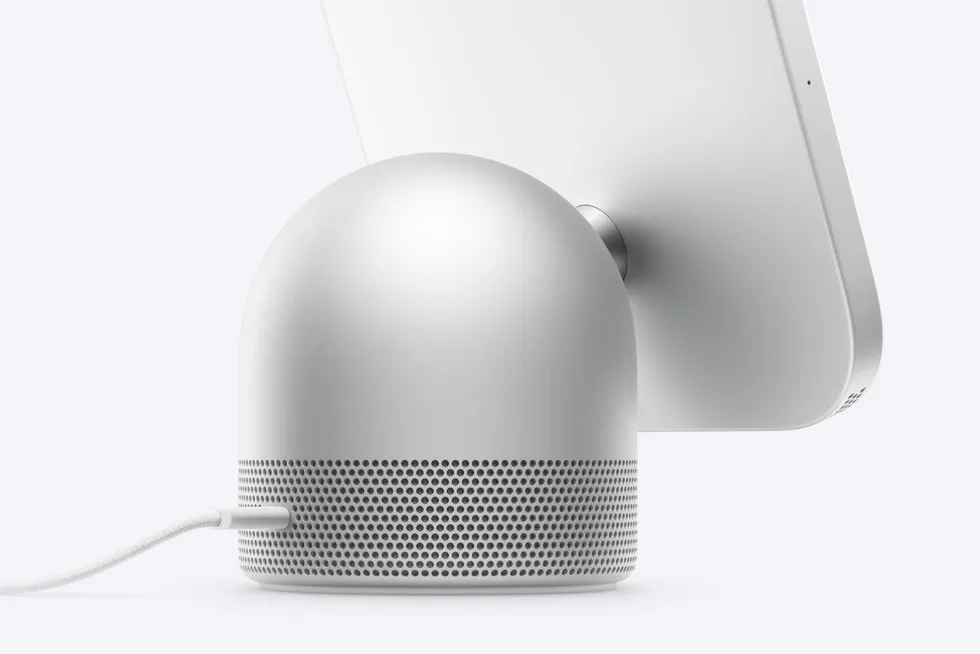
Imagen: Apple
Modelo de pared: recibe la corriente de un soporte compatible de otra marca. En Estados Unidos, Apple vende tres soportes de Schneider Home: Power Mount USB-C Wall Connector (desde $59.95), Power Mount AC Wired (desde $79.95) y Power Mount PoE Wired (desde $129.95, a partir de principios de 2027). Apple no instala el modelo de pared. Si lo pones tú, sigue las instrucciones del soporte; también puedes configurarlo antes sobre una superficie plana. Si lo instala un profesional, actualiza el iPhone y HomeView antes de que llegue.
Si HomeView muestra Power Adapter Not Supported o Not Enough Power, el adaptador o el soporte no es el adecuado. Vuelve al adaptador original de 30 W o revisa la página de adaptadores de Apple que está en las fuentes.
Paso 3: empieza desde el iPhone
- Espera a que HomeView muestre la pantalla Hello.
- Desbloquea el iPhone y acércalo a HomeView.
- Cuando aparezca una tarjeta en el iPhone, toca Configurar.
- Enfoca HomeView con la cámara del iPhone, centrado en el recuadro. Si la cámara no funciona, toca la opción para escribir el código a mano (Enter Passcode Manually) y escribe el código de cuatro dígitos que aparece en HomeView.
- Elige la habitación donde estará.
- Sigue las indicaciones e inicia la actualización obligatoria de HomeView. No lo desenchufes mientras se actualiza. El tiempo varía.
- Mientras se actualiza, puedes tocar la notificación de Consejos en el iPhone para abrir el manual de HomeView.
- Cuando termine la actualización, sigue con la configuración.
Durante la configuración también puedes activar funciones de accesibilidad para tu perfil, así HomeView es más fácil de usar desde el primer minuto.
Paso 4: termina en HomeView (voz y cara)
HomeView reconoce hasta seis personas por su cara y su voz, y a cada una le muestra su propia pantalla de inicio y su contenido personal. Apple dice que no guarda imágenes de la cara ni grabaciones de voz; los perfiles de reconocimiento se guardan en iCloud, así que se conservan si restableces HomeView o compras otro con la misma cuenta de Apple.
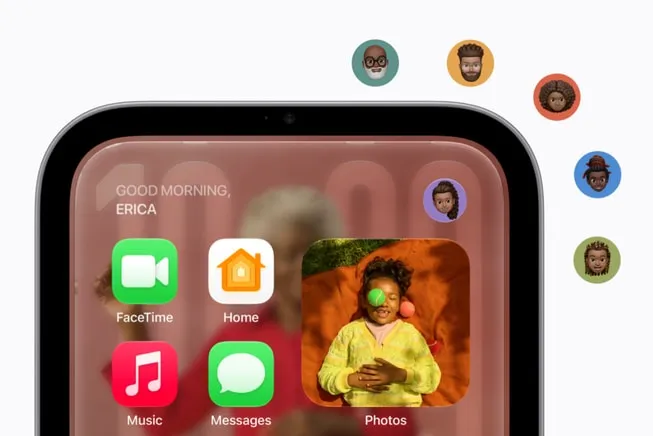
Imagen: Apple
- Reconocimiento de voz: di en voz alta las frases que aparecen en pantalla (en inglés).
- Reconocimiento de cara: estos consejos de Apple ayudan a que salga a la primera:
- Usa luz pareja de frente. Evita una ventana o lámpara fuerte detrás o al lado.
- Que no haya nadie más al fondo.
- Inclina la pantalla hacia tu cara y mantén una expresión neutra.
- Centra la cara y gira la cabeza despacio a la izquierda, derecha, arriba y abajo cuando te lo pida.
- Sigue el pequeño recorrido sobre cómo cambiar de carátula, abrir apps y usar el Centro de control.
- Desliza hacia arriba desde la parte de abajo de la pantalla Welcome para terminar.
Qué copia HomeView de tu iPhone
HomeView usa los ajustes del iPhone del propietario para el Wi-Fi, Siri, la cuenta de Apple y el idioma. Si los cambias en el iPhone vinculado, también cambian en HomeView. Para cambiarle el nombre o pasarlo a otra habitación, usa la app Casa.
Apple separa lo que muestra la pantalla en tres niveles:
- Contenido personal (mensajes, calendarios, recordatorios): solo aparece cuando HomeView te reconoce.
- Contenido y ajustes personalizados (diseño de la pantalla de inicio, listas de reproducción): distintos para cada persona.
- Datos compartidos (controles de la casa, clima, noticias): para todos en la casa.
Sobre el idioma: la interfaz de HomeView está solo en inglés por ahora. Apple dice que el francés de Canadá llegará más adelante con una actualización gratuita y no ha anunciado el español para HomeView. Siri AI en HomeView también funciona solo en inglés de momento, aunque en el iPhone ya tiene español en beta.
Si la configuración no arranca
- Aleja el iPhone de HomeView y bloquéalo.
- Desbloquéalo de nuevo.
- Ponlo frente a HomeView y espera la tarjeta Configurar.
¿Sigue sin aparecer? Repasa la lista del paso 1, sobre todo la versión de iOS y que seas el propietario, e instala cualquier actualización pendiente.
Si aparece “Unable to Set Up”
Casi siempre es el ajuste de ubicación de Encontrar:
- Abre Encontrar.
- Toca Yo.
- Elige este iPhone o iPad como el dispositivo desde el que compartes la ubicación. Si aparece Usar este iPhone como mi ubicación, tócala.
Vuelve a intentarlo y confirma también en la app Casa que eres el propietario.
Errores de Wi-Fi durante la configuración
- Aviso de Wi-Fi general: en el iPhone, olvida la red Wi-Fi, vuelve a conectarte y reinicia la configuración.
- Aviso de Wi-Fi de 6 GHz: tu router debe usar el mismo nombre de red en las bandas de 2.4 GHz, 5 GHz y 6 GHz. Si usa nombres distintos, cámbialo en la app o los ajustes del router.
Último recurso: restablecer HomeView
- Abre la app Casa en el iPhone que vinculaste.
- Toca tu HomeView y luego el botón de Configuración (el engrane).
- Toca Restablecer y otra vez Restablecer.
Si no aparece la opción, desenchufa HomeView, espera 30 segundos y vuelve a enchufarlo. Si un profesional instaló tu HomeView de pared, llámalo antes de desconectarlo. Para problemas de cables o del soporte, Apple te manda con el instalador o el fabricante del soporte, no con su soporte técnico.
Nuestra recomendación
Dedica dos minutos al paso 1 antes de abrir la caja: actualiza el iPhone, confirma que eres el propietario de la casa y ajusta Encontrar. Eso cubre las causas que Apple menciona para los fallos más comunes. Luego enchufa HomeView, sigue las indicaciones y haz el escaneo de cara con buena luz de frente. Si ya configuraste un HomePod mini 2, el proceso te va a resultar conocido, con los pasos de cara y voz al final. Y ten en cuenta que, si en tu casa prefieren hablarle en español, por ahora HomeView solo entiende inglés.
Fuentes
- Soporte de Apple: Set up your Apple HomeView
- Soporte de Apple: If you can’t set up Apple HomeView
- Manual de Apple HomeView: Set up HomeView
- Soporte de Apple: Power adapters for Apple HomeView
- Apple Newsroom: Apple HomeView available today
- Apple Newsroom: Meet Apple HomeView
- The Apple Post: How to set up Apple HomeView using your iPhone or iPad