Cómo configurar el HomePod mini 2 paso a paso
Configura tu HomePod mini 2 paso a paso, resuelve los errores más comunes, crea un par estéreo y descubre qué funciona hoy y qué todavía no llega.
Ya sacaste tu HomePod mini 2 de la caja y quieres que funcione en los próximos cinco minutos. Esta guía te lleva por la configuración, los errores que pueden frenarla y qué hacer con tu HomePod mini anterior. También aclara la mayor confusión: Siri AI todavía no está en la bocina, así que tu mini nuevo no va a ser mucho más inteligente desde el primer día.
Antes de empezar: los pasos salen de las guías de Apple para el software de HomePod 27.2 o posterior, revisadas el 1 de noviembre de 2026. Las páginas generales de configuración de Apple no nombran específicamente al HomePod mini 2. Apple publica estas guías en inglés como referencia, así que los nombres de los menús en español pueden variar un poco en tu iPhone y cambiar con las actualizaciones.
Qué necesitas
Los requisitos de Apple para el HomePod mini 2 son pocos:
- Un iPhone o iPad con el software más reciente. No se puede configurar un HomePod desde una Mac.
- Internet por Wi-Fi. Apple no recomienda usar un punto de acceso personal (el internet compartido del celular).
- El adaptador de corriente de 20 W que viene en la caja. Un adaptador más débil o el puerto USB de una computadora pueden dar problemas, como verás más abajo.
Primero prepara tu iPhone o iPad:
- Abre Configuración y confirma que estás en la red Wi-Fi que usará la bocina.
- Revisa que Bluetooth esté activado.
- Asegúrate de que tu nombre aparezca arriba en Configuración. Si no, inicia sesión con tu cuenta de Apple.
- Ve a Configuración > General > Actualización de software e instala lo que haya disponible.
Cómo configurar el HomePod mini 2
- Pon la bocina en una superficie firme, con al menos 6 pulgadas de espacio alrededor, y conéctala.
- Espera a oír un sonido y a ver una luz blanca que pulsa despacio arriba. Si la luz gira, todavía está encendiendo.
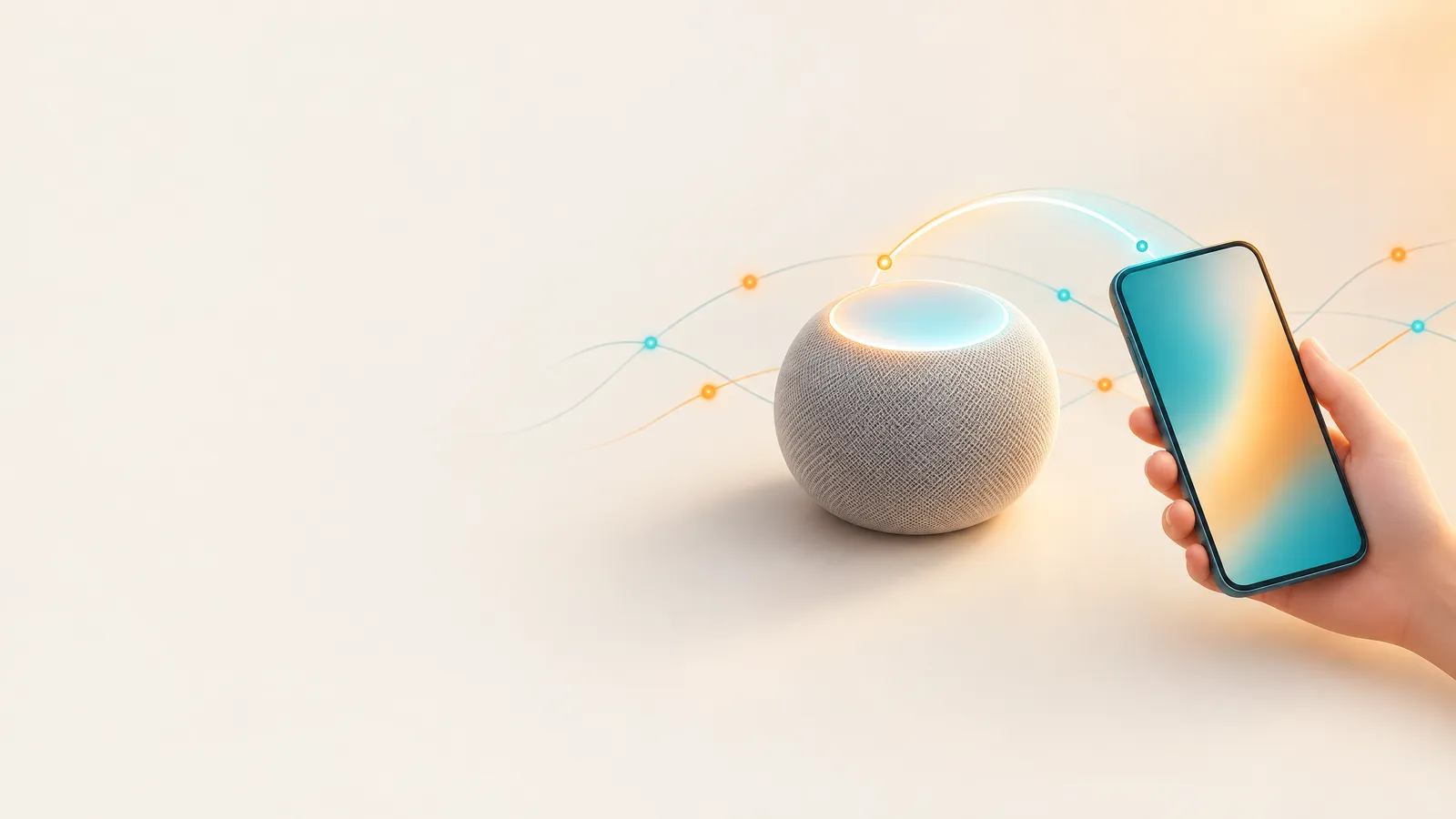
- Desbloquea tu iPhone o iPad y acércalo a la bocina hasta que aparezca la pantalla de configuración.
- Toca Configurar.
- Cuando te lo pida, centra el HomePod en el visor de la cámara. Si la cámara no funciona, elige la opción de ingresar el código manualmente y Siri te dará un código de cuatro dígitos para escribirlo.
- Elige tus opciones en pantalla, incluido el cuarto donde estará la bocina.
- Espera a que termine y toca OK. Apple dice que la configuración sigue en la app Casa y que, mientras tanto, ya puedes pedirle a Siri que ponga música.
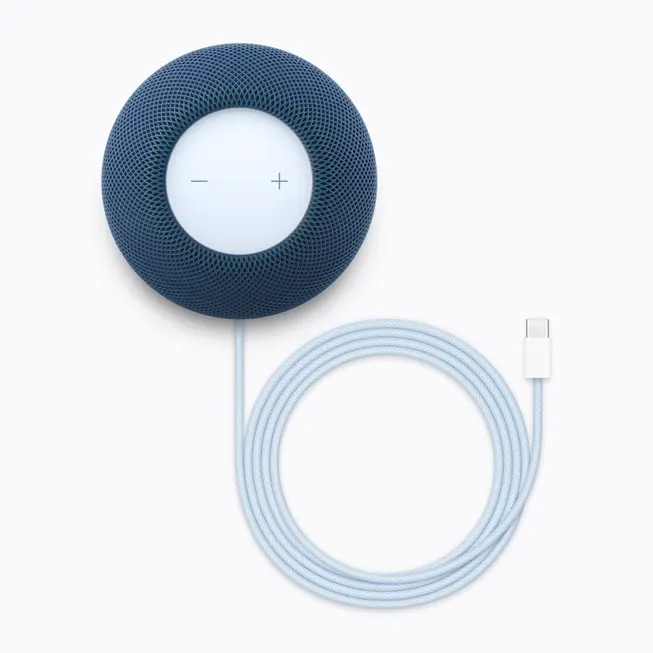
Imagen: Apple
Si la configuración no funciona
Prueba la solución que corresponda a lo que ves, según la guía de solución de problemas de Apple.
| Qué pasa | Qué hacer |
|---|---|
| Nunca aparece la pantalla de configuración | Bloquea y desbloquea el iPhone, ve a la pantalla de inicio y acércalo otra vez. Después abre la app Casa y toca Agregar > Agregar accesorio > Más opciones > HomePod. Si no aparece, restablece la bocina e inténtalo de nuevo. |
| Alerta de Wi-Fi incompatible (“Wi-Fi Incompatible”) | Ve a Configuración > Wi-Fi, olvida la red, vuelve a conectarte y reintenta. Si la alerta menciona 6 GHz, tu router debe usar el mismo nombre de red en todas sus bandas. |
| Alerta de que se están cargando los accesorios y escenas | Espera a que la app Casa termine. Apple ofrece restablecer la casa solo si tarda más de 30 minutos, y tendrías que volver a agregar tus accesorios, así que déjalo como último recurso. |
| Luz naranja parpadeando | Desconecta la bocina de cualquier computadora y usa un adaptador de 20 W. |
| Cualquier otra cosa | Olvida y vuelve a conectar el Wi-Fi, confirma que las apps Casa y Música estén instaladas, activa la autenticación de dos factores y activa Contraseñas y Llavero en iCloud. |
Si ya tienes una casa inteligente, tu iPhone también debe tener la sesión iniciada con la cuenta de Apple del dueño de la casa y estar en el mismo Wi-Fi que tus accesorios.
Qué funciona hoy y qué no
Aquí es donde muchos se confunden, porque la publicidad de Apple pone a Siri AI por delante.
| Función | Estado | Qué necesita |
|---|---|---|
| Siri normal, música, audio en varios cuartos | Ya funciona | Solo la configuración |
| Luces Sound Glow | Ya funciona | Software 27.2; interruptor en los ajustes de la bocina en la app Casa |
| Par estéreo | Ya funciona | Dos HomePod mini 2 |
| Bocina predeterminada de una Mac | Ya funciona, según las reseñas | Mac con Wi-Fi 6E o posterior y el software más reciente |
| Alertas de alarmas de humo y CO | Ya funciona | Arquitectura de Casa actualizada y el software más reciente en todos los equipos de la casa |
| Sonido envolvente con cuatro bocinas | Requiere equipo nuevo | Cuatro bocinas compatibles y Apple TV 4K (4.ª generación) |
| Siri AI | Todavía no disponible | Una futura actualización; Apple no ha dado fecha |
Cuando llegue Siri AI, Apple dice que empezará en inglés, incluido Estados Unidos. Es decir, en la bocina no estará en español de entrada. El dueño de la casa necesitará un iPhone o iPad con Apple Intelligence y Siri AI activada. Si quieres saber cómo va en tu teléfono, lee nuestra guía de Siri AI en español en el iPhone.
Activa las funciones que valen la pena
Sound Glow
Abre la app Casa, ve a los ajustes de tu HomePod y activa el interruptor de Sound Glow. Según la prueba de 9to5Mac, tanto la bocina como tu iPhone o iPad necesitan el software 27.2. Apple dice que para activarlo o desactivarlo con la voz necesitas un iPhone con Apple Intelligence.
Alertas de humo y monóxido de carbono
- En la app Casa, toca Más y luego Configuración de la casa.
- Entra en la sección de seguridad y luego en Reconocimiento de sonido.
- Activa la opción de alarma de humo y CO.
Recibirás una notificación crítica en tu iPhone, iPad o Apple Watch que indica qué bocina oyó la alarma. Tómalo como una ayuda adicional: Apple advierte que no debes depender de esto en emergencias ni en situaciones de alto riesgo, así que mantén tus alarmas funcionando.
Bocina para la Mac
El HomePod mini 2 puede ser la bocina predeterminada de una Mac, pero solo en modelos con Wi-Fi 6E o posterior. Eso deja fuera a algunos modelos con Apple silicon más antiguos, incluidos los que tienen chips de la familia M1, según 9to5Mac. El requisito es de la Mac, no de tu router.
Las guías de Apple que revisamos no indican los pasos exactos. Prueba en Configuración del Sistema > Sonido > Salida y elige la bocina. Si no aparece, confirma que la Mac y la bocina estén actualizadas.
¿Se puede emparejar con tu HomePod mini anterior?
Como par estéreo, no. Apple dice que un par estéreo necesita dos bocinas del mismo modelo y generación, así que un HomePod mini original y un HomePod mini 2 no funcionan como canal izquierdo y derecho.
Aun así, tienes buenas opciones para la bocina anterior:
- Déjala en otro cuarto. El audio en varios cuartos con AirPlay funciona con HomePod y HomePod mini que tengan el software más reciente.
- Úsala en el dormitorio o la oficina. Sigue funcionando por su cuenta.
- Véndela o regálala. Primero elimínala de tu casa (los pasos están abajo).
Para crear un par con dos HomePod mini 2, asigna los dos al mismo cuarto. Luego, en la app Casa, toca una bocina, toca el botón de Configuración y elige Crear par estéreo. Para deshacerlo, abre los ajustes del par y elige Desagrupar accesorios.
Ten en cuenta que solo una de las dos bocinas responde a Siri, suena con las alarmas y funciona como altavoz para llamadas.
Cómo restablecer un HomePod mini anterior
- Si está en un par estéreo, primero desagrúpalo.
- En la app Casa, toca el HomePod y luego el botón de Configuración.
- Toca Restablecer HomePod y después Eliminar accesorio.
- Si no funciona, desconéctalo al menos 10 segundos y vuelve a conectarlo. Espera 10 segundos y deja el dedo sobre la parte de arriba. Mantenlo ahí mientras pasan las luces blanca y roja, hasta que Siri avise del restablecimiento y oigas tres pitidos.
¿Tienes que cambiar tu central de la casa?
Probablemente no. Si ya tienes un Apple TV o un HomePod manejando tu casa, el sistema elige solo una central activa. Para ver cuál está usando, abre Casa y ve a Más > Configuración de la casa > Centrales y puentes. Nuestra comparación de HomeView, HomePod mini 2 y Apple TV 4K explica qué central le conviene a cada casa.
Nuestra recomendación
Dedica los primeros cinco minutos a lo básico: actualiza tu iPhone, configura la bocina y activa el Reconocimiento de sonido si tu casa ya tiene la arquitectura actualizada. Después disfrútala como una muy buena bocina pequeña y no te quedes esperando a que se vuelva más inteligente. Siri AI no tiene fecha y empezará en inglés, así que júzgala por lo que hace hoy. Si tienes un mini anterior, déjalo para escuchar música en otro cuarto en lugar de venderlo enseguida. Sigue funcionando bien, y de todas formas no puede formar un par estéreo con el nuevo.
Fuentes
- Apple Support: Set up HomePod
- Apple Support: Set up HomePod or HomePod mini
- Apple Support: If you can’t set up HomePod or HomePod mini
- Apple Support: Set up a HomePod stereo pair
- Apple Support: Get alerts for smoke and carbon monoxide detectors
- Apple Support: Reset HomePod or HomePod mini
- Apple Newsroom: Apple announces the next generation of HomePod mini
- Apple: especificaciones del HomePod mini 2
- 9to5Mac: HomePod 27.2 hands-on
- MacRumors: HomePod mini vs. HomePod mini 2