Salir de la beta de iOS 27.3 y volver a 27.2.1
¿Siri falla en tu HomeView o el iPhone va mal con la beta? Sal de iOS 27.3 sin borrar nada, o vuelve hoy mismo a iOS 27.2.1 sin perder tus datos.
¿Instalaste la beta de iOS 27.3 para probar la nueva app Salud o las pestañas verticales de Safari, y ahora algo dejó de funcionar? Tienes dos salidas: dejar de recibir betas y esperar a la versión final (sin borrar nada), o volver hoy mismo a iOS 27.2.1 (lo que borra el iPhone). Aquí te explicamos las dos y el error con las copias de seguridad que te puede costar tus datos.
Antes de empezar: esta guía se basa en las páginas de soporte de Apple sobre las betas y en iOS 27.2.1, la versión pública vigente al 20 de noviembre de 2026. iOS 27.3 sigue en beta (la segunda beta pública salió el 19 de noviembre), así que algún botón puede cambiar un poco de nombre según la versión y el idioma de tu iPhone. Los pasos son los mismos en iPhone y en iPad.
Por qué tanta gente quiere salir de la beta de iOS 27.3
Una beta es software de prueba, y iOS 27.3 tiene ahora mismo un problema muy comentado. Las notas oficiales de HomeView 27.2.1 (publicada el 18 de noviembre) dicen que emparejar el HomeView con un iPhone o iPad que tenga la beta de iOS o iPadOS 27.3 puede hacer que fallen las peticiones a Siri. Según 9to5Mac, la actualización arregla una parte, pero Siri en el HomeView sigue sin poder responder peticiones personales (tu calendario, tus mensajes, tus recordatorios) mientras tu iPhone esté en la beta. No hay una beta del HomeView que haga juego, así que la solución seguramente llegará con la versión pública HomeView 27.3.
Si acabas de instalar tu HomeView (te lo explicamos en cómo configurar el HomeView) y Siri no deja de fallar, lo más probable es que la culpa sea de la beta de tu iPhone.
Otros motivos frecuentes: la batería dura menos, algunas apps se cierran solas o, simplemente, quieres la versión estable en el teléfono que usas todos los días.
Opción 1 y opción 2, de un vistazo
| Opción 1: Desactivar las betas | Opción 2: Restaurar a iOS 27.2.1 | |
|---|---|---|
| ¿Borra el iPhone? | No | Sí |
| ¿Cuándo sales de la beta? | Cuando salga iOS 27.3 final | Hoy |
| ¿Necesitas computadora? | No | Sí (Mac o PC con Windows) |
| ¿Conservas tus datos? | Sí, todo | Solo si tienes una copia hecha antes de la beta |
| Ideal para | Fallos menores que aguantas unas semanas | Fallos graves o un HomeView que no responde |
Opción 1: desactivar las betas y esperar (sin borrar nada)
Es la opción segura para la mayoría. Tu iPhone se queda con la beta que tiene ahora, pero deja de recibir versiones de prueba nuevas. Cuando Apple publique iOS 27.3 final, te aparecerá como una actualización normal y volverás al camino público.
- Abre Configuración > General > Actualización de software.
- Toca Actualizaciones beta.
- Elige Desactivado.
- Vuelve atrás. A partir de ahora, Actualización de software solo te ofrecerá versiones públicas.
Así de fácil: no se borra nada y no necesitas computadora. Según Apple, este ajuste funciona desde iOS y iPadOS 16.4, así que lo tienen todos los iPhone compatibles con iOS 27.
¿Cuándo sale iOS 27.3 final? Apple no ha dado fecha. MacRumors y 9to5Mac esperan que llegue en diciembre de 2026, pero es un pronóstico, no algo confirmado. Mientras tanto, sigues con los fallos que tengas ahora.
Ojo: desactivar las betas no quita la beta. Si el problema es Siri en el HomeView, seguirá fallando hasta que tengas la versión final o restaures el iPhone (opción 2).
¿Quieres salirte del programa de betas por completo?
Los pasos de arriba solo frenan las betas en ese aparato. Si además quieres dejar de recibir los correos del programa, entra en beta.apple.com con tu cuenta, abre la página para dar de baja tus dispositivos y elige Leave Program (salir del programa). Apple aclara que, al salir, ya no puedes enviar reportes con Feedback Assistant. No hace falta hacerlo para que tu iPhone vuelva a las versiones públicas.
Opción 2: volver hoy a iOS 27.2.1 (borra el iPhone)
Si no puedes esperar, puedes restaurar el iPhone a la versión pública actual, iOS 27.2.1. La página de soporte de Apple lo dice claro: esto borra el dispositivo, y luego lo vuelves a configurar con una copia de seguridad.
Paso 1: revisa tus copias de seguridad (lo más importante)
Apple advierte que una copia hecha con la beta puede no servir en una versión más vieja de iOS. Dicho fácil: la copia de iCloud que tu iPhone hizo anoche, ya con la beta de iOS 27.3, seguramente no se podrá cargar en iOS 27.2.1.
Necesitas una de estas:
- Una copia archivada en tu computadora hecha antes de instalar la beta. Si respaldaste el iPhone en tu Mac o PC antes de actualizar, esa es tu copia.
- Una copia de iCloud de antes de la beta. iCloud normalmente guarda solo la copia más reciente de cada aparato, así que si el iPhone ya respaldó con la beta instalada, la anterior puede haberse perdido.
Si no tienes una copia de antes de la beta, piénsalo dos veces. Lo que se sincroniza con iCloud (Fotos con Fotos en iCloud activado, Contactos, Calendario, Notas, iCloud Drive, Mensajes en iCloud) vuelve al iniciar sesión. Lo que solo estaba en el iPhone, como los datos de algunas apps, puede perderse. En ese caso, mejor quédate con la opción 1.
Paso 2: prepara tu computadora
- Mac: actualízala a la última versión de macOS.
- PC con Windows: instala o actualiza la app Dispositivos Apple (Apple Devices).
- Usa un cable que pase datos, no uno que solo cargue.
- Ten a mano la contraseña de tu cuenta de Apple. La necesitarás después para quitar el Bloqueo de activación.
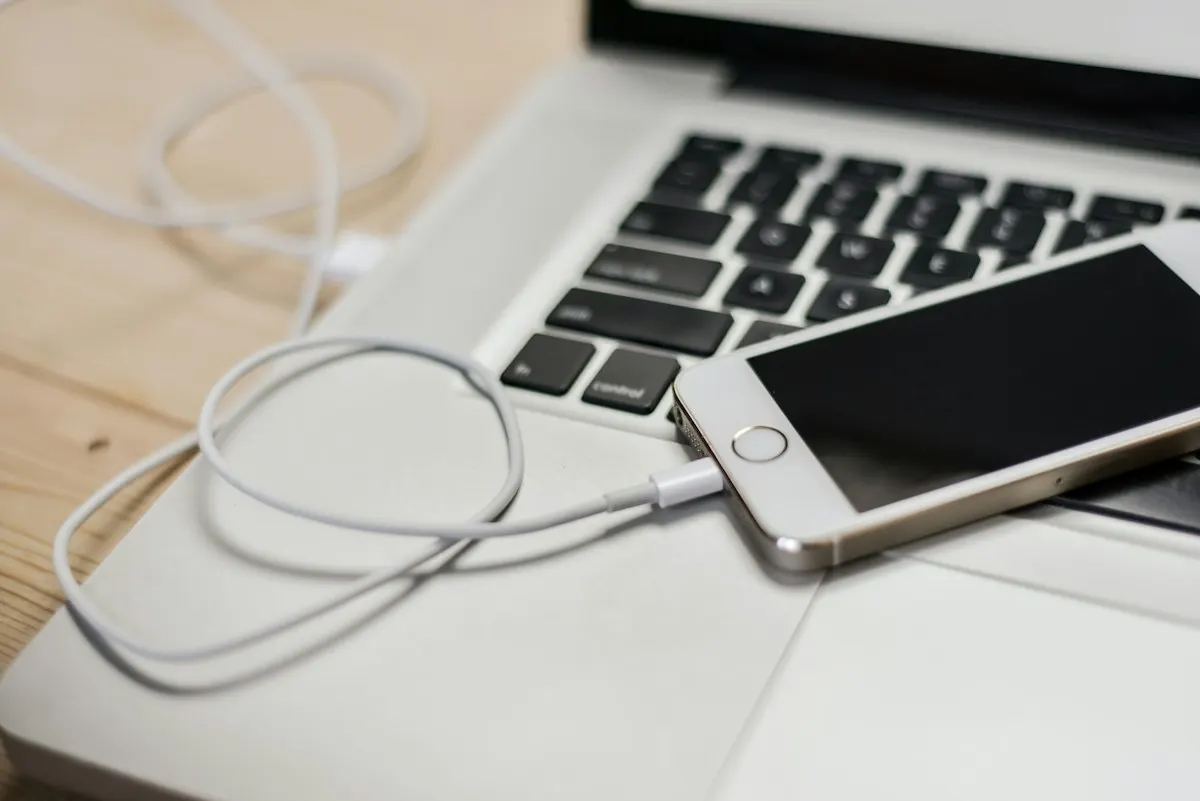
Foto: Wahid Khene en Unsplash
Paso 3: pon el iPhone en modo de recuperación
Conecta el iPhone a la computadora y sigue la combinación de botones que indica Apple para el iPhone 8 y posteriores:
- Presiona y suelta rápido el botón de subir volumen.
- Presiona y suelta rápido el botón de bajar volumen.
- Mantén presionado el botón lateral hasta que veas la pantalla del modo de recuperación (una computadora y un cable). No lo sueltes aunque aparezca la manzana.
En la Mac, el iPhone aparece en una ventana del Finder; en Windows, en la app Dispositivos Apple.
Paso 4: restaura
- Cuando la computadora te ofrezca Actualizar o Restaurar, elige Restaurar. “Actualizar” no borra el iPhone, así que no puede llevarte a una versión anterior.
- La computadora descarga iOS 27.2.1 y lo instala. Apple avisa que si la descarga tarda más de 15 minutos, el iPhone puede salir solo del modo de recuperación; deja que termine la descarga y repite el paso 3.
- Cuando el iPhone se reinicie, inicia sesión con tu cuenta de Apple para desactivar el Bloqueo de activación.
Paso 5: recupera tus datos
Durante la configuración, elige tu copia de antes de la beta: Desde la Mac o PC si es una copia archivada en la computadora, o Desde un respaldo de iCloud si tienes una de antes de la beta. Después, entra en Configuración > General > Actualización de software > Actualizaciones beta y confirma que diga Desactivado, para no volver a la beta sin querer.
¿Y mi iPad o mi Mac?
- iPad: los pasos son los mismos. Usa Configuración > General > Actualización de software > Actualizaciones beta > Desactivado, o restaura con el modo de recuperación. Los botones para entrar en ese modo dependen de tu modelo (con o sin botón de inicio).
- Mac (beta de macOS Golden Gate 27.3): abre Configuración del Sistema > General > Actualización de software, haz clic en el botón de información (la “i”) junto a Actualizaciones beta y elige Desactivado. Volver a la versión anterior de macOS es otro proceso que también borra el disco, así que revisa antes la página de betas de Apple para Mac.
Si te sale el aviso “Hay una nueva versión de iOS disponible”
Si tu iPhone muestra un aviso de que hay una versión pública nueva, Apple explica que tu beta ya caducó. Ve a Configuración > General > Actualización de software e instálala. Es la salida más fácil de todas.
¿Qué opción te conviene?
Quédate con la opción 1 si los fallos molestan pero puedes vivir con ellos: no pierdes nada y iOS 27.3 final se espera para diciembre. Elige la opción 2 solo si tienes una copia hecha antes de la beta, o todo lo tuyo está en iCloud, y la beta te impide usar algo que necesitas a diario, como Siri en tu nuevo HomeView. Si todavía estás pensando en qué versión de iOS conviene tener, nuestra guía sobre quedarte en iOS 26 o pasar a iOS 27 explica cómo funcionan las actualizaciones de Apple.
Fuentes
- Soporte de Apple: si quieres volver de una versión beta de iOS o iPadOS
- Apple Beta Software Program: dar de baja tus dispositivos
- Soporte de Apple: contenido de seguridad de iOS 27.2.1 y iPadOS 27.2.1
- 9to5Mac: la beta de iOS 27.3 puede causar problemas con HomeView, confirma Apple
- MacRumors: ya están disponibles las segundas betas públicas de iOS 27.3
- MacRumors: todo lo nuevo en la beta 2 de iOS 27.3