Captura dual en FaceTime: usa las dos cámaras
Con la captura dual de FaceTime en el iPhone 17 o posterior compartes tu cara y la cámara trasera a la vez, y con iOS 27.2 también en llamadas de grupo.
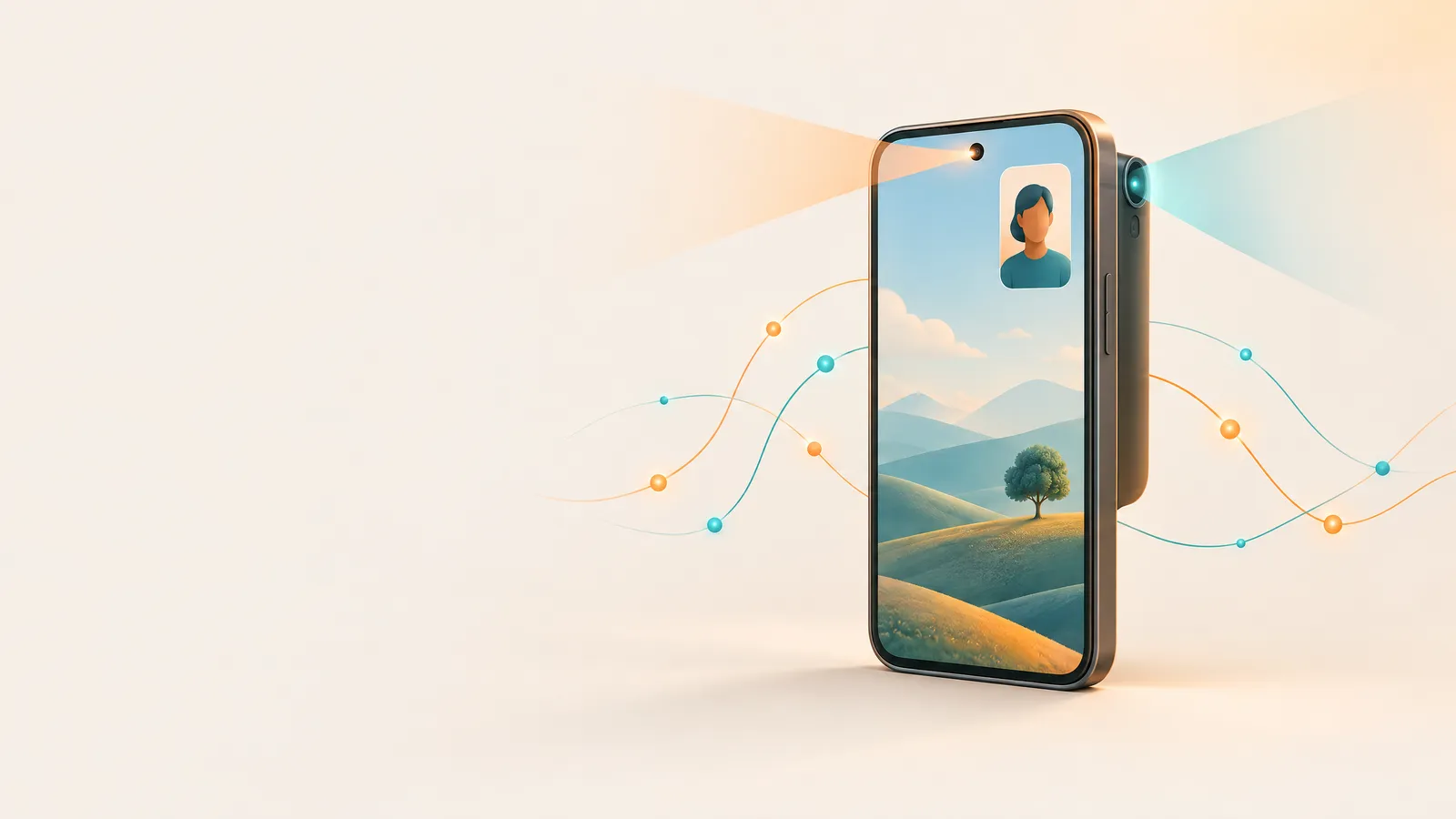
Antes, para enseñarle algo a alguien por FaceTime tenías que voltear a la cámara de atrás y desaparecer de la pantalla. Con la captura dual (Dual Capture, en inglés), el iPhone envía las dos imágenes a la vez: la cámara trasera llena el cuadro y tu cara aparece en una ventanita encima. Desde iOS 27.2 también funciona en las llamadas de FaceTime en grupo. Aquí te explicamos cómo usarla, qué modelos la tienen y qué revisar si no te aparece.
Antes de empezar: esta guía se basa en el Manual de uso del iPhone de Apple para iOS 27 y en la cobertura de la actualización iOS 27.2, al 5 de noviembre de 2026. Los nombres de los botones son los que aparecen con el iPhone en español; Apple puede cambiarlos de lugar o de nombre en futuras actualizaciones.
La respuesta corta
En un iPhone 17 o posterior, empieza una videollamada de FaceTime, toca tu recuadro y luego el botón Regresar a la cámara posterior. De forma predeterminada se ven las dos cámaras: la de atrás y tu cara en una ventana pequeña. Si quieres mostrar solo la cámara trasera, toca Ocultar cámara frontal. No hay que activar nada en Configuración. Para usarla en llamadas de grupo necesitas iOS 27.2 o posterior.
Qué hace la captura dual
La captura dual comparte la cámara frontal y la trasera en la misma imagen. Según Apple, la persona con la que hablas ve tu cara como una ventana pequeña dentro de la imagen de la cámara trasera.
Es muy práctica cuando lo que enseñas importa tanto como tu reacción:
- Mostrarle a la familia un apartamento que piensas rentar o un carro que quieres comprar.
- Compartir el partido de fútbol o la obra de la escuela de los niños con los abuelos que viven en otro estado o en otro país.
- Pedir ayuda con un arreglo en casa: la otra persona ve la pieza dañada y tu cara mientras sigues sus indicaciones.
- Hacer las compras por alguien y consultarle las opciones desde la tienda.
Antes de iOS 27 tenías que elegir una cámara o la otra. Ahora ya no.

Imagen: Apple
Qué iPhone es compatible con la captura dual
Para enviar las dos cámaras necesitas un iPhone reciente, pero quienes te ven solo necesitan el software actualizado para recibirlas.
| Requisito | Detalles |
|---|---|
| iPhone que envía las dos cámaras | iPhone 17 o posterior, según la guía de Apple. MacRumors menciona el iPhone 17, iPhone 17 Pro, iPhone 17 Pro Max, iPhone Air, iPhone 18 Pro, iPhone 18 Pro Max y iPhone Duo |
| Tu software | iOS 27 para llamadas entre dos personas; iOS 27.2 o posterior para FaceTime en grupo |
| Los demás participantes | iOS 27, iPadOS 27, macOS 27 o posterior |
| Precio | Gratis, viene en la app FaceTime |
Si tienes un iPhone 17e u otro modelo que no aparece en esa lista, lo más rápido es probar: si al cambiar a la cámara trasera no sale la ventanita con tu cara, tu modelo no puede enviar la captura dual.
Un iPhone más antiguo con iOS 27 sí puede ver la captura dual que le manda alguien con un modelo compatible. Lo que no puede es enviarla.
Cómo usar la captura dual en una llamada de FaceTime
- Abre FaceTime y empieza una videollamada (o contesta una).
- Toca tu recuadro, la ventana pequeña donde te ves a ti.
- Toca el botón Regresar a la cámara posterior.
- Ahora se ven las dos cámaras: la trasera ocupa el cuadro y tu cara aparece en una ventana pequeña.
- Para volver solo a la cámara frontal, toca el botón Regresar a la cámara frontal.
Así de sencillo. Apple no esconde la captura dual detrás de otro interruptor: en un iPhone compatible, al pasar a la cámara trasera se activa sola.
Acercar la imagen con la cámara trasera
Con la cámara trasera activa, toca 1x para cambiar el zoom. La etiqueta muestra el nivel actual, de 0.5x a 6x. También puedes juntar o separar los dedos sobre la pantalla. Te sirve para mostrar algo pequeño, como el número de serie que viene detrás del módem, o algo que está lejos.
Mostrar solo la cámara trasera
A veces no quieres salir en pantalla, por ejemplo cuando grabas una presentación y necesitas tener el teléfono quieto.
- Durante la llamada, con la cámara trasera activa, toca tu recuadro.
- Toca el botón Ocultar cámara frontal.
Tu cara desaparece y solo se envía la imagen de atrás. Un detalle importante: esta opción se queda guardada. El iPhone mantendrá oculta la cámara frontal en las siguientes llamadas hasta que vuelvas a tocar el botón Mostrar cámara frontal. Si tus familiares te dicen que ya no te ven cuando cambias de cámara, revisa esto.
Captura dual en FaceTime en grupo (iOS 27.2)
Cuando llegó con iOS 27, la captura dual solo funcionaba en llamadas entre dos personas. La actualización iOS 27.2, que salió el 26 de octubre de 2026, la amplió a FaceTime en grupo. Los pasos son los mismos: toca tu recuadro y luego Regresar a la cámara posterior.
En una llamada de grupo, ten en cuenta:
- Tu iPhone necesita iOS 27.2 o posterior. Revísalo en Configuración > General > Actualización de software.
- Los demás necesitan iOS 27, iPadOS 27, macOS 27 o posterior para ver las dos imágenes. Si todavía dudas si actualizar, nuestra guía sobre quedarse en iOS 26 o actualizar a iOS 27 te ayuda a decidir.
- Apple no ha publicado un límite de cuántas personas pueden usar la captura dual en la misma llamada de grupo.
Combínala con otros controles de cámara de FaceTime
La captura dual funciona junto con las demás opciones que aparecen al tocar tu recuadro:
- Retrato: difumina el fondo detrás de ti, igual que el modo Retrato de la app Cámara. También puedes activarlo desde el centro de control > Controles de FaceTime.
- Apagar la cámara: toca la pantalla para ver los controles y luego el botón de la cámara. Vuelve a tocarlo para encenderla.
Si tienes un iPhone Duo, existe otra función llamada Duo FaceTime. No es lo mismo que la captura dual: usa las dos pantallas del plegable para que alguien que está a tu lado se una a la llamada de grupo desde la pantalla exterior. Según Apple, si ya estás usando la captura dual, aparece el botón Opciones de la pantalla exterior para activarla. Para sacarle más provecho al plegable, mira cómo usar dos apps a la vez en el iPhone Duo.
¿No te aparece la captura dual? Revisa esto
No sale la ventanita al cambiar de cámara. Puede que tu iPhone no pueda enviar la captura dual: Apple indica iPhone 17 o posterior. Revisa también si ocultaste la cámara frontal en una llamada anterior: busca el botón Mostrar cámara frontal después de pasar a la cámara trasera y tócalo.
Funciona entre dos personas, pero no en grupo. El soporte para grupos necesita iOS 27.2 o posterior en tu iPhone. Ve a Configuración > General > Actualización de software e instálala.
La otra persona solo ve una cámara. Todos en la llamada necesitan iOS 27, iPadOS 27, macOS 27 o posterior. Quien siga en iOS 26 no verá las dos imágenes. Pídele que actualice su equipo.
El video se ve entrecortado. Enviar dos cámaras en una sola imagen pide una buena conexión. Según MacRumors, iOS 27 también mejoró la calidad de FaceTime con conexiones débiles, pero pasarte al Wi-Fi o a un lugar con mejor señal sigue ayudando. Si además el iPhone se calienta o se descarga rápido en llamadas largas, nuestra guía para la batería del iPhone que se descarga rápido con iOS 27 tiene consejos.
En resumen
Si tienes un iPhone 17 o más nuevo, la captura dual es una de las mejoras pequeñas más útiles de iOS 27: no hay que configurar nada, solo tocar tu recuadro y pasar a la cámara trasera. Actualiza a iOS 27.2 para usarla también en grupo, pídele a la gente con la que más hablas que actualice a iOS 27 para que vea las dos imágenes y recuerda que Ocultar cámara frontal se queda activado hasta que lo cambies.
Fuentes
- Soporte de Apple: Usar los controles de la cámara durante una llamada de FaceTime en el iPhone
- Soporte de Apple: Novedades de iOS 27
- MacRumors: iOS 27.2 Expands Dual Capture to Group FaceTime
- MacRumors: iOS 27 Improves FaceTime in Three Ways, Including Dual Capture
- 9to5Mac: iOS 27.2 makes FaceTime’s best new feature even better