Bloquea Siri AI en apps del iPhone (iOS 27.2)
Deja tus apps del banco, de salud o de chat fuera del alcance de Siri AI con la opción de apps excluidas de iOS 27.2. Pasos, cómo deshacerlo y qué pierdes.
Siri AI es más útil cuanto más puede ver de tu iPhone: tus mensajes, tu calendario, tus notas, lo que tienes en pantalla. Pero hay apps que no son asunto de nadie, ni siquiera de tu asistente. iOS 27.2 trae una sola lista de apps excluidas que deja fuera de Siri, de la búsqueda y de las sugerencias las apps que tú elijas. Aquí te explicamos cómo usarla, qué cambia cuando lo haces y qué otros ajustes de privacidad conviene revisar de paso.
Antes de empezar: Apple todavía considera Siri AI una versión beta, y los nombres de los menús pueden cambiar con cada actualización. Esta guía se basa en las notas de iOS 27.2 y en la página de privacidad de Siri de Apple, revisadas el 10 de noviembre de 2026. En inglés la opción se llama Excluded Apps; en un iPhone en español el nombre exacto puede variar un poco. Si no la ves, escribe “excluidas” en el buscador de la parte de arriba de Configuración.
La respuesta corta
Actualiza a iOS 27.2 o posterior. Luego ve a Configuración > Siri > Apps excluidas, toca Agregar apps, elige las apps que quieres proteger y confirma con la palomita (✓) de arriba a la derecha. Para deshacerlo, vuelve a esa pantalla, toca Editar, toca el botón rojo de menos junto a la app y confirma.
Qué bloquea exactamente
Las notas de iOS 27.2 de Apple lo resumen así: la opción te deja elegir, desde un solo ajuste, a qué apps pueden acceder Siri, la búsqueda y las sugerencias. La página de privacidad de Siri de Apple da más detalle. Cuando agregas una app a la lista, Siri deja de:
- usar la información que esa app comparte con el sistema para personalizar tu experiencia,
- realizar acciones dentro de esa app, y
- usar los datos de esa app para hacer sugerencias en otras apps.
Las pruebas de la Electronic Frontier Foundation (EFF), un grupo de defensa de la privacidad, y los reportes de MacRumors y Gadget Hacks añaden dos detalles prácticos:
- Siri no puede leer lo que hay en la app. Por ejemplo, si excluyes Mensajes, Siri AI ya no puede leer ni contestar tus textos por ti.
- Deja de funcionar el reconocimiento de lo que hay en pantalla. Si le preguntas a Siri por lo que estás viendo con una app excluida abierta, te da un error en vez de una respuesta.
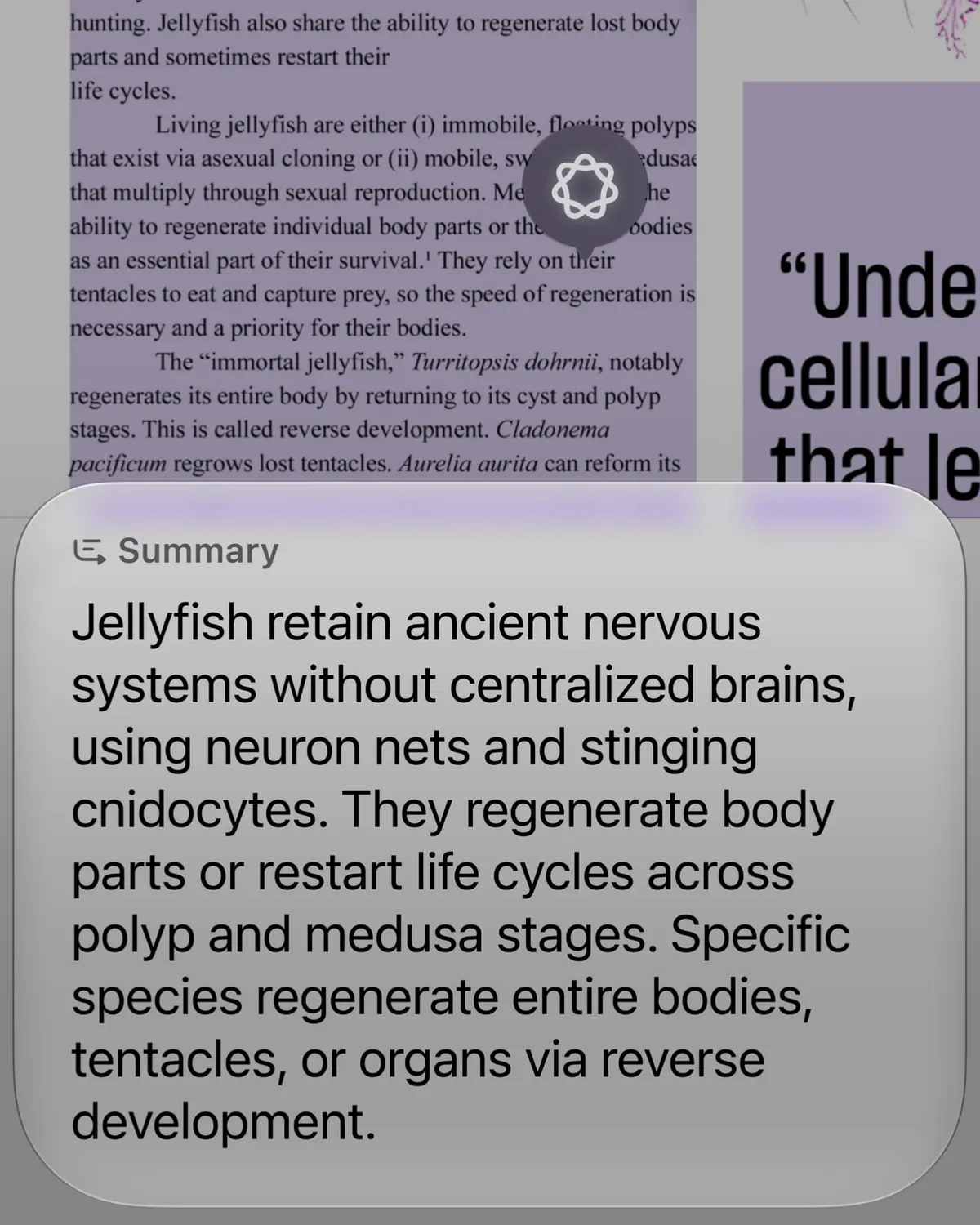
Imagen: Apple
Lo que no hace: no cambia los permisos normales de la app (cámara, ubicación, notificaciones, etc.), no borra nada y no decide si tus peticiones a Siri se comparten con Apple para mejorar el servicio. Eso es otro interruptor, que verás más abajo.
Antes de iOS 27.2 y ahora
| iOS 27 y 27.1 | iOS 27.2 y posteriores | |
|---|---|---|
| Dónde | Ajustes de Apple Intelligence y Siri, app por app | Configuración > Siri > Apps excluidas |
| Cómo | Varios interruptores por cada app | Una sola lista, con varias apps a la vez |
| Deshacer | Volver a activar cada interruptor | Editar > botón de menos > ✓ |
Antes, para alejar una sola app de Siri había que entrar en el menú de esa app y cambiar varios interruptores. A la EFF esos controles le parecían bastante confusos. La nueva lista lo reúne todo en una pantalla.
En qué iPhone está disponible
Apple incluye esta opción dentro de las novedades de Siri AI, así que es para los iPhone que tienen Siri AI:
| Requisito | Detalle |
|---|---|
| iPhone | iPhone 15 Pro, iPhone 15 Pro Max y todos los iPhone 16 y posteriores |
| Software | iOS 27.2 o posterior (iOS 27.2.1, del 9 de noviembre, solo trae arreglos y seguridad) |
| País | Siri AI no está disponible en la Unión Europea ni en China continental; en EE.UU. sí |
| Idioma | Siri AI funciona en inglés, español, francés, japonés, coreano y portugués |
Las notas de Apple solo hablan del iPhone. No pudimos confirmar si el iPad o la Mac ya tienen la misma lista, así que revisa Configuración > Siri en esos equipos.
Si no te aparece Siri AI, empieza por nuestra guía de por qué Siri AI no aparece y cómo activarla. Y si la usas en español, mira cómo usar Siri AI en español.
Cómo excluir apps de Siri
- Abre Configuración.
- Toca Siri.
- Toca Apps excluidas.
- Toca Agregar apps.
- Marca todas las apps que quieras proteger. Puedes elegir varias a la vez.
- Toca la palomita (✓) de arriba a la derecha para confirmar.
Si no encuentras el menú, escribe “excluidas” en el buscador de Configuración. Si sigue sin aparecer, revisa que tengas iOS 27.2 en Configuración > General > Actualización de software.
Qué apps conviene excluir
- Apps del banco, de inversiones y de pagos (incluidas las de envío de dinero). Siri no necesita ver tu saldo para poner un temporizador.
- Apps de salud, ejercicio o seguimiento del ciclo que prefieras mantener en privado.
- Apps de mensajería privada, como Signal o el chat del trabajo con información confidencial.
- Diarios, gestores de contraseñas y apps de notas con datos delicados.
- Apps con nombres que se prestan a confusión. 9to5Mac menciona un uso menos obvio: si el nombre de una app suena a otra cosa, al excluirla evitas que Siri crea que hablas de ella.
Cómo volver a permitir una app
- Ve a Configuración > Siri > Apps excluidas.
- Toca Editar.
- Toca el botón rojo de menos junto a la app.
- Toca Eliminar si te lo pide y luego la palomita (✓) para confirmar.
La app vuelve a estar disponible para Siri, la búsqueda y las sugerencias al momento. No se borró nada mientras estuvo excluida.
Qué pierdes al excluir una app
Excluir una app tiene un costo. Cuenta con que estas funciones dejen de servir en ella:
- Leer y responder. Si excluyes Mensajes, Siri AI no podrá leer ni contestar tus textos. Si excluyes Mail, puede que deje de redactar o encontrar correos.
- Acciones por voz. Pedirle a Siri que mande un mensaje en una app de chat excluida, o que haga algo dentro de una app excluida, puede fallar.
- Preguntas sobre la pantalla. “¿Qué es esto?” o “resúmeme esto” no funcionarán con esa app abierta.
- Respuestas personales. Siri no podrá sacar datos de esa app, como un número de confirmación que tengas en un correo.
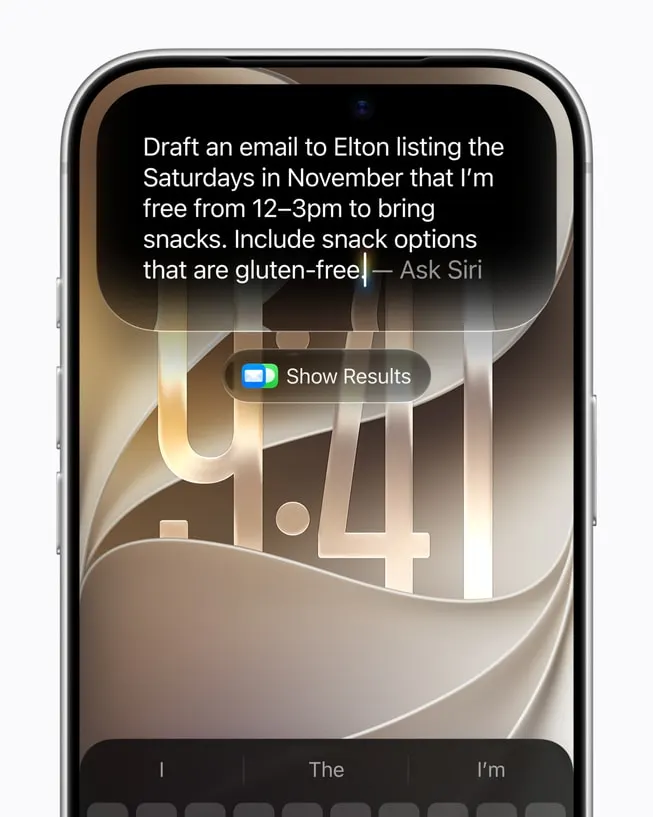
Imagen: Apple
Para la EFF, esas pérdidas son la prueba de que el ajuste funciona. Nuestro consejo: excluye solo lo que de verdad es delicado y prueba una función de Siri que uses en cada app excluida, para que no te lleves sorpresas después.
Si una app excluida sigue saliendo en las sugerencias
Apple dice que la lista también cubre las sugerencias, pero un usuario del foro de MacRumors contó que una app excluida le seguía apareciendo como sugerencia en la pantalla de inicio hasta que apagó también sus interruptores en Configuración > Siri > Sugerencias. Apple no ha comentado ese reporte. Si te pasa:
- Ve a Configuración > Siri.
- Busca Sugerencias y toca el nombre de la app.
- Apaga los interruptores de sugerencias que no quieras.
Otros tres ajustes de privacidad que vale la pena revisar
Dejar de compartir tus peticiones a Siri con Apple
Las apps excluidas no deciden si Apple revisa tus peticiones. Según la página de privacidad de Siri de Apple, Apple solo guarda tu audio si tú aceptas, y puedes desactivarlo:
- Ve a Configuración > Privacidad y seguridad > Análisis y mejoras.
- Apaga Mejorar Siri y Dictado o Mejorar Siri y Apple Intelligence, según cuál veas en tu iPhone.
Limitar cuánto tiempo guarda Siri tus conversaciones
Desde iOS 27.2, Siri AI también recuerda conversaciones anteriores. Si prefieres que guarde menos, ve a Configuración > Siri > Conservar conversaciones y elige 30 días o 1 año. En nuestra guía sobre la memoria de Siri en iOS 27.2 también te explicamos cómo borrar conversaciones viejas.
Limitar Siri AI en el iPhone de un niño
Para el teléfono de un menor, Gadget Hacks indica que Configuración > Tiempo en pantalla > Restricciones de contenido y privacidad tiene opciones de Siri, incluida la de volver a la Siri anterior. De todas formas, Siri AI no está disponible para menores de 13 años.
Resumen rápido
| Quieres… | Dónde ir |
|---|---|
| Dejar una app fuera de Siri | Configuración > Siri > Apps excluidas > Agregar apps |
| Volver a permitirla | Apps excluidas > Editar > botón de menos |
| Quitarla también de sugerencias | Configuración > Siri > Sugerencias > app |
| No compartir tus peticiones con Apple | Configuración > Privacidad y seguridad > Análisis y mejoras |
| Borrar conversaciones de Siri solas | Configuración > Siri > Conservar conversaciones |
Nuestra recomendación
Si tienes Siri AI en tu iPhone, dedica dos minutos a abrir Configuración > Siri > Apps excluidas y agrega las pocas apps que nunca querrías que un asistente leyera: casi siempre, el banco, la salud y los chats privados. Deja disponibles las apps del día a día, como Calendario, Recordatorios y Notas, porque ahí es donde Siri AI más te ayuda. Después, apaga Mejorar Siri y Dictado si no quieres compartir tus peticiones con Apple. Y para ver lo que Siri sí puede hacer en las apps que mantienes, prueba las acciones sugeridas en Mensajes.
Fuentes
- Apple Support: About iOS 27 Updates (notas de iOS 27.2 y 27.2.1)
- Apple: Siri, Dictado y privacidad
- EFF: Victory! You Can Now Exclude Apps From Siri AI
- MacRumors: How to Stop Siri and Search Accessing Specific iPhone Apps
- 9to5Mac: iOS 27.2 adds three new ways to customize your iPhone
- Gadget Hacks: How to Limit Siri App Access in iOS 27.2
- Foros de MacRumors: Prevent Siri and Search From Accessing Specific iPhone Apps