Licencia de conducir en el Wallet del iPhone
Agrega tu licencia, tu ID estatal o la ID digital de tu pasaporte a Wallet en el iPhone y el Apple Watch, mira qué estados la aceptan y úsala en la TSA.

Llegan los viajes de fin de año y en muchos aeropuertos ya puedes mostrar tu identificación acercando el iPhone, sin sacar la cartera. Si tu estado está incluido, agregar tu licencia de conducir o tu ID estatal a la app Wallet toma unos minutos. Y si no lo está, quizá puedas crear una ID digital con tu pasaporte estadounidense. En esta guía te explicamos las dos opciones paso a paso, cómo usarlas en la TSA y qué hacer si pierdes el teléfono.
Antes de empezar: los nombres de los menús siguen las páginas de soporte de Apple en español para las versiones actuales (iOS 27 y watchOS 27). Apple pide tener la versión más reciente, así que actualiza primero en Configuración > General > Actualización de software. En versiones anteriores algunos textos pueden cambiar un poco.
Respuesta rápida
- Abre Wallet, toca el botón Agregar tarjeta (+) y luego Licencia de conducir o ID oficial, y elige tu estado. Escanea el frente y el reverso, tómate una selfie y confirma con Face ID o Touch ID.
- Quien aprueba es tu estado, no Apple.
- ¿Tu estado no aparece? Usa la ID digital: se crea con un pasaporte estadounidense vigente y sirve en los controles de la TSA para vuelos nacionales.
- Sigue llevando tu identificación física. La TSA y Apple dicen que todavía te la pueden pedir, por ejemplo la policía.
Qué estados aceptan la licencia en Wallet
A finales de noviembre de 2026, Apple incluye estos lugares para licencias de conducir e ID estatales:
| Disponibles hoy | |
|---|---|
| Arizona | Montana |
| Arkansas | Nuevo México |
| California | Dakota del Norte |
| Colorado | Ohio |
| Georgia | Oklahoma |
| Hawái | Puerto Rico |
| Illinois | Virginia |
| Iowa | Virginia Occidental |
| Maryland |
Son 16 estados más Puerto Rico. Según MacRumors (23 de noviembre de 2026), Connecticut, Carolina del Norte y Utah vienen en camino. El DMV de Carolina del Norte apunta a principios de 2027; Apple no ha confirmado fechas para ninguno de los tres.
Un aviso si vives en Virginia Occidental: la lista oficial de la TSA indica que la licencia móvil de ese estado dejará de aceptarse en la TSA a partir del 4 de mayo de 2027. Revisa la página de la TSA antes de viajar después de esa fecha.
Qué necesitas
Según el soporte de Apple:
- Un iPhone 8 o posterior (o un Apple Watch Series 4 o posterior) con la versión más reciente de iOS o watchOS. La página de Wallet de Apple marca mínimos más altos en dos casos: California pide un iPhone XS o posterior, y Puerto Rico pide un iPhone XS o posterior (y un Apple Watch Series 6 o posterior).
- Face ID o Touch ID activados. Si usas Control por voz, Control por botón o AssistiveTouch, puedes usar tu código en su lugar.
- Una cuenta de Apple con autenticación de dos factores.
- La región del dispositivo configurada en Estados Unidos.
- Tu licencia o ID física de un estado incluido.
Tu identificación solo puede estar en un iPhone y un Apple Watch por cuenta de Apple a la vez.
Cómo agregar tu licencia de conducir o ID estatal
- En el iPhone, abre la app Wallet.
- Toca el botón Agregar tarjeta (el + arriba a la derecha).
- Toca Licencia de conducir o ID oficial y elige tu estado.
- Decide si la quieres solo en el iPhone o en el iPhone y en el Apple Watch enlazado.
- Sigue las instrucciones para escanear el frente y el reverso de tu tarjeta. Busca buena luz y un fondo liso, y revisa que la imagen salga nítida.
- Tómate una selfie o una Live Photo cuando te lo pida. Algunos estados también piden movimientos de cara o de cabeza, como sonreír o girar la cabeza a la derecha. Mantén cada movimiento hasta que el iPhone vibre.
- Confirma con Face ID o Touch ID para enviar todo a tu estado.
Después toca esperar la aprobación del estado. Apple no publica un tiempo de espera: depende de la autoridad que emite tu licencia. Algunos estados piden datos adicionales; si te llega una notificación, tócala para ir a su sitio web.
Consejos para la selfie: ponte frente a una pared lisa, usa luz pareja de interior, quítate lentes de sol, gorra o mascarilla y sostén el teléfono firme. Son las recomendaciones de la propia Apple y lo que más suele fallar.
Agregarla al Apple Watch después
Si no la pusiste en el reloj al principio: abre la app Apple Watch en el iPhone, ve a la pestaña Mi reloj, toca Wallet y Apple Pay, busca tu ID en Otras tarjetas en Tu teléfono y toca Agregar.
¿Tu estado no aparece? Crea una ID digital con tu pasaporte
La ID digital te permite crear una identificación en Wallet a partir de tu pasaporte estadounidense. Apple la lanzó en noviembre de 2025 y sirve en los controles de la TSA para vuelos nacionales y en algunas apps, sitios web y negocios.
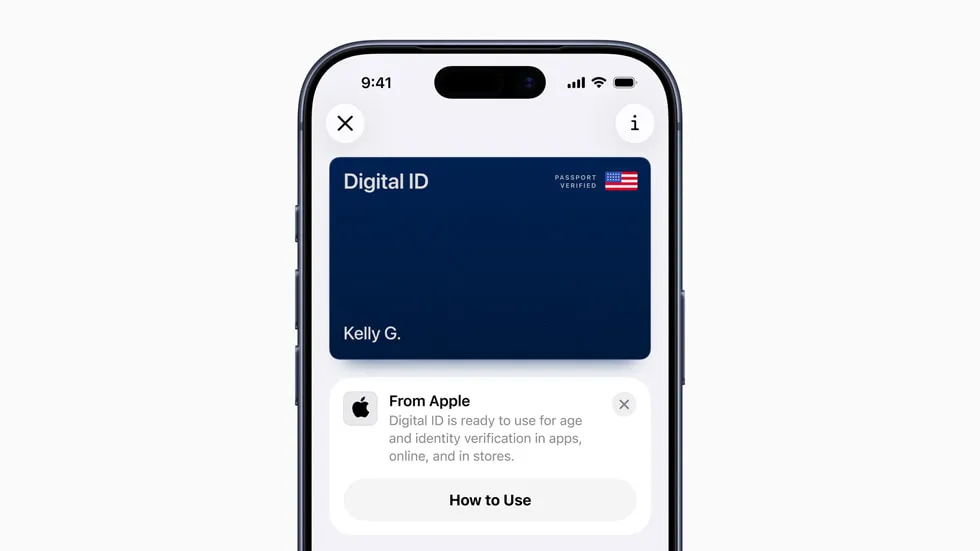
Imagen: Apple
Qué necesitas: un iPhone 11 o posterior (o un Apple Watch Series 6 o posterior) con el software al día, un pasaporte estadounidense vigente, buena conexión a internet y tener 13 años o más.
- Abre Wallet y toca el botón Agregar tarjeta (+).
- Toca Licencia de conducir o ID oficial y luego ID digital.
- Elige solo el iPhone o el iPhone y el Apple Watch.
- Escanea la zona legible por máquina de la página de datos de tu pasaporte (las líneas de caracteres de abajo).
- Coloca el iPhone sobre el chip del pasaporte cuando te lo indique, para que lo lea.
- Tómate la selfie y haz los movimientos que te pida.
- Confirma con Face ID o Touch ID.
Límites importantes: la ID digital no es un pasaporte. No sirve para viajes internacionales ni para cruzar fronteras. Y si tu pasaporte se anula o te dan uno nuevo, Apple dice que tendrás que eliminar la ID digital y crearla otra vez.
Cómo usarla en la TSA
La TSA dice que las identificaciones digitales se aceptan en más de 250 aeropuertos, pero no en todos los controles. Busca el lector y los letreros en tu aeropuerto antes de contar con ello.
- Presiona dos veces el botón lateral del iPhone y autentícate con Face ID o Touch ID. En el Apple Watch, presiona dos veces el botón lateral.
- Toca tu licencia, ID o ID digital.
- Sostén la parte superior del iPhone (o la pantalla del reloj) cerca del lector de identificación.
- Revisa la información que se va a compartir y, si te lo pide, presiona dos veces el botón lateral para dar tu permiso.
- Cuando funciona, aparece una marca de verificación y Listo.
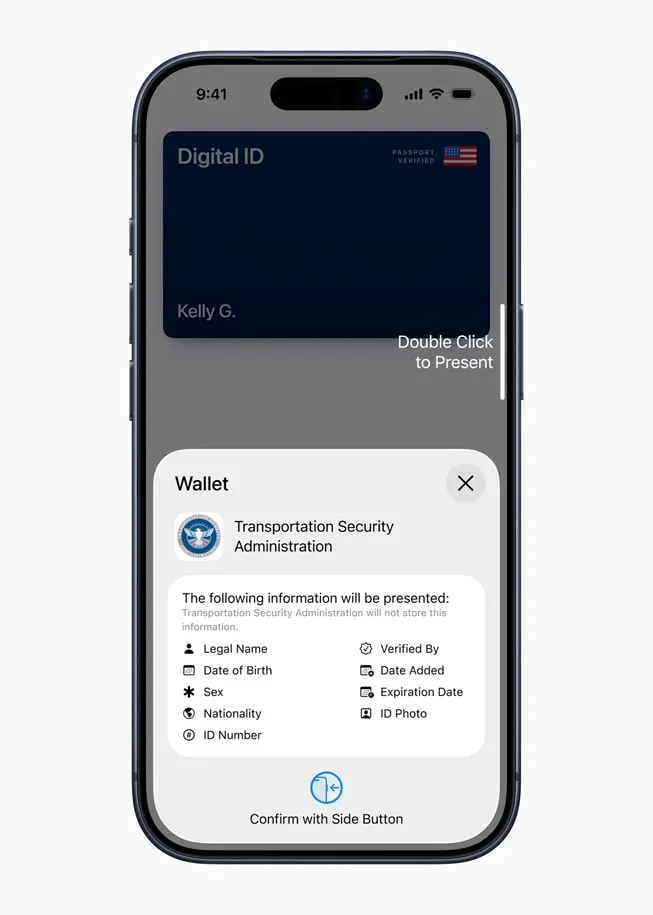
Imagen: Apple
Nunca le entregas el teléfono a nadie. La TSA explica que la comparación con tu foto en el control es voluntaria: si prefieres que no te tomen la foto, díselo al agente antes de presentar tu ID. En el Apple Watch, tienes que desbloquear el iPhone con Face ID o Touch ID cada vez que te pones el reloj; después puedes presentar tu ID hasta que te lo quites.
También puedes cambiar lo que compartes por defecto. Al presentarla, toca el menú Presentar y elige Información de identificación solicitada, Edad y foto de identificación o Con revisión (que siempre te muestra todo antes de enviarlo).
Dónde más sirve (y dónde no)
- Apps y sitios web: busca el botón Verificar con Apple Wallet en las apps o Verificar identidad en Safari, y presiona dos veces el botón lateral para aceptar.
- Algunas tiendas y locales: Apple dice que ciertos negocios la aceptan en persona, sobre todo para verificar la edad. No hay una lista oficial, así que pregunta antes.
- Policía y paradas de tráfico: no cuentes con ello. Apple aclara que la ID en Wallet no reemplaza a tu identificación física, que la policía todavía te puede pedir.
iPhone nuevo, perdido o para vender
- Si cambias de iPhone: en el Asistente de configuración del nuevo, toca Wallet, selecciona tu ID y toca Continuar para pasarla. Si estás configurando un teléfono nuevo, nuestra guía para pasar todo a un iPhone nuevo te explica el resto.
- Para quitarla: abre Wallet, toca tu ID, toca el botón de información (la i), desplázate hasta abajo y toca la opción para eliminar la licencia o la ID (en inglés aparece como Remove Driver’s License o Remove This ID). Hazlo antes de vender, regalar o mandar a reparar tu iPhone.
- Si pierdes el iPhone o te lo roban: bórralo con la app Encontrar o desde iCloud.com, lo que elimina todas las tarjetas e identificaciones de Wallet, y avisa a la autoridad de tu estado que emitió la licencia. Sus datos de contacto están en Wallet: toca tu ID, el botón de información y Información de licencia de conducir.
¿Es seguro tener tu licencia en el iPhone?
Apple dice que los datos van encriptados, que solo tú puedes abrirlos con Face ID o Touch ID, y que ni Apple ni tu estado pueden ver cuándo ni dónde la presentas. Ni siquiera se pueden hacer capturas de pantalla de la pantalla de datos. Además, cada vez decides qué compartes y ves lo que te piden antes de que salga del teléfono.
En resumen
Si vives en uno de los 16 estados incluidos o en Puerto Rico, agrega tu licencia hoy: son unos minutos y te ahorra tiempo en el aeropuerto. Si no, crea la ID digital con tu pasaporte. En los dos casos, lleva siempre tu identificación física, confirma que tu aeropuerto acepta identificaciones digitales y quita la tarjeta de Wallet antes de vender o reparar tu iPhone.
Fuentes
- Soporte de Apple: Agrega tu licencia de conducir a Apple Wallet
- Soporte de Apple: Presenta tu licencia de conducir de Apple Wallet
- Soporte de Apple: Usa tu ID digital en Apple Wallet
- Soporte de Apple: Remove your ID cards from Apple Wallet (en inglés)
- Apple: identificaciones en Wallet, estados disponibles (en inglés)
- Apple Newsroom: Apple presenta la ID digital (12 de noviembre de 2025, en inglés)
- Apple: Wallet (en inglés)
- TSA: Digital ID y estados participantes (en inglés)
- MacRumors: las ID de Apple Wallet llegan a tres estados más (23 de noviembre de 2026, en inglés)