Cómo pasar todo a tu iPhone nuevo con iOS 27 (guía 2026)
¿Estrenas iPhone Duo o iPhone 18? Pasa apps, fotos, tu número (eSIM) y el Apple Watch con Inicio rápido, cable o iCloud, y borra bien el iPhone viejo.
Un iPhone nuevo debería sentirse como el anterior desde el primer minuto: las mismas apps, las mismas fotos, el mismo número y tu Apple Watch funcionando. Con el iPhone Duo a la venta el 23 de octubre y la línea iPhone 18 ya en las tiendas, aquí tienes la mudanza completa, paso a paso, con el método que más te conviene y cómo dejar limpio el iPhone viejo antes de venderlo o entregarlo como parte de pago.
Antes de empezar: esta guía se basa en iOS 27 y en las páginas de soporte de Apple a mediados de octubre de 2026. Usamos los nombres de menú del iPhone en español de EE.UU. (Configuración); en algunos equipos o versiones el texto puede variar un poco. Si tu iPhone está en inglés, los nombres aparecen entre paréntesis.
Tres formas de pasar tus datos (y cuál elegir)
Apple ofrece tres caminos. Todos copian apps, ajustes, mensajes, fotos y cuentas; cambian la rapidez y lo que necesitas.
| Método | Qué necesitas | Ideal para | ¿Puedes usar el iPhone nuevo enseguida? |
|---|---|---|---|
| Inicio rápido, descargando de iCloud | Wi-Fi y un respaldo en iCloud | La mayoría | Sí, lo demás se descarga en segundo plano |
| Inicio rápido, transfiriendo desde el iPhone | Los dos iPhone juntos y cargando | Mucha información y poco espacio en iCloud | No, hay que esperar a que termine en ambos |
| Transferencia por cable | Un cable (ver tabla más abajo) | Wi-Fi lento o fototecas enormes | No, hay que esperar a que termine |
Si dudas, elige descargar de iCloud: en pocos minutos ya estás usando el teléfono nuevo. Y si tu plan de iCloud se queda corto, Apple te presta espacio gratis, como verás enseguida.
Paso 1: Prepara tu iPhone viejo
Hazlo uno o dos días antes de que llegue el nuevo.
- Actualiza el iPhone viejo. Apple recomienda tener los dos equipos en la versión más reciente antes de empezar. Ve a Configuración > General > Actualización de software. Desde el 8 de octubre, los iPhone que siguen en iOS 26 ven iOS 27.0.1 como opción principal y iOS 26.7.1 en un apartado aparte. Si no te decides a dar el salto, lee nuestra guía sobre quedarse en iOS 26 o actualizar a iOS 27.
- Actualiza tu Apple Watch desde la app Watch del iPhone: Mi reloj > General > Actualización de software. Apple avisa que puede tardar desde unos minutos hasta una hora.
- Ten tus contraseñas a mano: la de tu cuenta de Apple y el código del Apple Watch.
- Haz espacio si hace falta. Un iPhone lleno tarda más en respaldarse. Nuestra guía para liberar espacio en el iPhone sin borrar fotos te ayuda con eso.
¿No te alcanza iCloud? Te lo prestan gratis por 21 días
Al comprar un iPhone nuevo, Apple te presta el espacio de iCloud necesario para un respaldo completo, aunque tengas el plan gratuito de 5 GB.
- En el iPhone viejo, abre Configuración > General > Transferir o restablecer el iPhone (Transfer or Reset iPhone).
- En Prepara tu iPhone nuevo (Prepare for New iPhone), toca Empezar.
- Si el respaldo de iCloud está apagado, actívalo cuando te lo pida.
- Si te falta espacio, verás la oferta de almacenamiento adicional sin costo. Toca Continuar y espera a que termine el respaldo.
A partir de ahí tienes 21 días para restaurar ese respaldo en el iPhone nuevo. Si tu pedido se retrasa (al principio habrá pocas unidades del iPhone Duo), puedes tocar Conservar mi respaldo por más tiempo en Configuración del iPhone viejo y sumar otros 21 días. Después de restaurar, el respaldo temporal se guarda 7 días más y luego se borra. No borres el iPhone viejo hasta que el nuevo esté completo.
Paso 2: Enciende el iPhone nuevo y usa Inicio rápido
Inicio rápido (Quick Start) funciona desde cualquier iPhone o iPad con iOS 11 o posterior, así que casi cualquier teléfono viejo sirve.
- Conecta los dos iPhone al cargador y ponlos juntos.
- Desbloquea el iPhone viejo y quédate en la pantalla de inicio. Comprueba que el Wi-Fi y el Bluetooth estén encendidos.
- Enciende el iPhone nuevo y acércalo al viejo. En el viejo aparecerá una tarjeta de Inicio rápido: sigue las instrucciones. Si la tarjeta desaparece, reinicia los dos.
- Conecta el iPhone nuevo al Wi-Fi o a la red celular.
- Si te lo pide, activa el servicio celular (ver la sección de eSIM más abajo).
- Configura Face ID.
- Elige descargar de iCloud o transferir desde el iPhone, y deja los dos cerca y cargando hasta que termine.
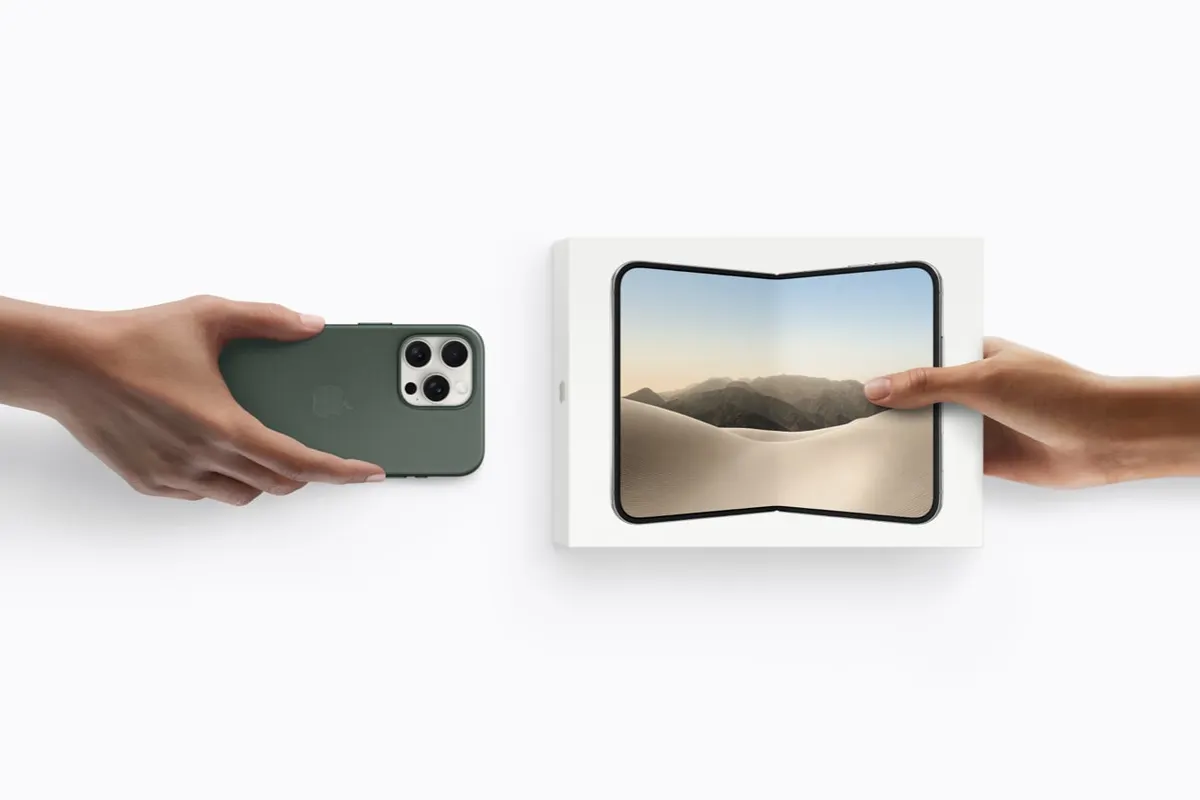
Imagen: Apple
Si compraste el iPhone Duo
Según MacRumors, el iPhone Duo sale de fábrica con una versión temprana de iOS 27.1 y Apple ya publicó otra más nueva. Por eso, el teléfono te pedirá instalar una actualización durante la configuración. Es normal: mantenlo en Wi-Fi y cargando, y deja que termine antes de pasar tus datos. Apple podría sacar otra versión antes del 23 de octubre, así que el número exacto que veas puede cambiar.
Paso 3: Usa un cable (opcional)
La transferencia por cable conviene si tu Wi-Fi es lento o vas a mover cientos de gigas. Estos son los cables que indica Apple:
| iPhone viejo | iPhone nuevo | Qué necesitas |
|---|---|---|
| iPhone 15 o posterior | iPhone 15 o posterior (incluidos iPhone 18 y iPhone Duo) | Cable de carga USB-C |
| iPhone 14 o anterior | iPhone 15 o posterior | Cable de USB-C a Lightning |
| iPhone 14 o anterior | iPhone 14 o anterior | Adaptador de Lightning a USB 3 para cámaras, cable de Lightning a USB y un cargador de 12 W o más |
Conecta los dos teléfonos, enciéndelos y sigue los mismos pasos de configuración. Tendrás que esperar a que la transferencia termine en ambos.
Paso 4: Pasa tu número (eSIM)
En EE.UU., los iPhone desde el modelo 14 funcionan solo con eSIM, así que tu número se pasa de forma digital. Apple lo llama Transferencia rápida de eSIM. Necesitas:
- Los dos iPhone con la misma cuenta de Apple y con iOS 18.4 o posterior.
- El iPhone viejo desbloqueado con su código.
- Los dos cerca y con el Bluetooth activado.
- Que tu compañía lo permita. AT&T, T-Mobile y Verizon venden el iPhone Duo directamente en Apple; si no ves la opción, consulta con tu compañía.
Durante la configuración, cuando te pregunte por tu número, sigue las instrucciones. Si te lo saltaste:
- En el iPhone nuevo, abre Configuración > Datos celulares.
- Toca Configurar datos celulares o Agregar eSIM.
- Elige el número que quieres pasar. Si no aparece ninguno, toca Transferir de iPhone cercano.
- Confirma en el iPhone viejo y, si te lo pide, escribe el código que aparece en el nuevo.
- Espera a que se active. La SIM del iPhone viejo deja de funcionar en cuanto el plan nuevo está activo.
Si aparece un aviso para terminar de configurar el plan de tu compañía, tócalo y completa el proceso en su sitio web. Con iOS 26 o posterior puedes pasar más de un número a la vez.
Paso 5: Empareja tu Apple Watch
Si actualizaste el reloj y el respaldo del iPhone es reciente, normalmente el iPhone nuevo te pregunta durante la configuración si quieres usar tu Apple Watch. Llévalo puesto y desbloqueado, y sigue las instrucciones.
Si no pasó:
- Abre la app Watch en el iPhone nuevo y ve a Mi reloj > Todos los relojes. Si ves que el emparejamiento no está completo (Pairing Not Complete), toca la opción para terminarlo (Finish Pairing).
- Si te pide empezar a emparejar desde cero, primero desvincula el reloj del iPhone viejo y luego configúralo en el nuevo eligiendo tu respaldo más reciente.
Si respaldas en iCloud, revisa antes del cambio que Salud esté activado en Configuración > [tu nombre] > iCloud > Ver todo, para que tus datos de salud te acompañen.
Paso 6: Revisa que todo llegó
Deja el iPhone nuevo unas horas en Wi-Fi y cargando, sobre todo si elegiste iCloud. Luego revisa:
- Fotos: las fototecas grandes siguen bajando durante un buen rato.
- Mensajes y WhatsApp: abre cada app de chat; algunas apps tienen su propio respaldo y te pedirán restaurarlo.
- Wallet: revisa tus tarjetas de Apple Pay; puede que tengas que volver a agregar o verificar algunas con tu banco.
- Códigos de verificación: si usas una app de autenticación, confirma que tus códigos se pasaron antes de borrar el teléfono viejo.
Paso 7: Borra el iPhone viejo antes de venderlo o entregarlo
Según su anuncio del 15 de octubre, Apple ofrece entre $175 y $885 de crédito inmediato para el iPhone Duo al entregar un iPhone 13 o más reciente que califique, con Apple Trade In. Hagas lo que hagas con el teléfono viejo, déjalo limpio:
- Haz un último respaldo.
- Desvincula el Apple Watch del iPhone viejo.
- Cancela o transfiere AppleCare del equipo viejo, si lo tienes.
- Ve a Configuración > [tu nombre], baja hasta el final y toca Cerrar sesión.
- Ve a Configuración > General > Transferir o restablecer el iPhone > Borrar contenido y configuración, escribe tu código y confirma. Si te pregunta por la eSIM, elige borrarla también.
- Quita el iPhone viejo de la lista de dispositivos de confianza de tu cuenta de Apple.
Al borrarlo se desactivan Buscar y el bloqueo de activación, así que el siguiente dueño podrá usarlo. Lo que tienes en iCloud no se borra.
Nuestra recomendación
Para la mayoría, el camino más sencillo es: actualizar el iPhone viejo, usar Prepara tu iPhone nuevo si iCloud está lleno y configurar el nuevo con Inicio rápido descargando de iCloud. En minutos ya usas el teléfono nuevo y lo demás se baja durante la noche. Guarda el iPhone viejo intacto unos días y bórralo solo cuando tus fotos, chats, eSIM y Apple Watch funcionen bien en el nuevo. ¿Todavía no decides qué modelo comprar? Compara el iPhone Duo y el iPhone 18 Pro Max en nuestra guía de compra.
Fuentes
- Soporte de Apple: Usar Inicio rápido para transferir datos a un nuevo iPhone o iPad
- Soporte de Apple: Usar una conexión por cable para transferir datos a un nuevo iPhone o iPad
- Soporte de Apple: Obtener almacenamiento temporal en iCloud al comprar un iPhone o iPad nuevo
- Soporte de Apple: Configurar la eSIM en el iPhone
- Soporte de Apple: Pair your Apple Watch with a new iPhone (en inglés)
- Soporte de Apple: What to do before you sell, give away, or trade in your iPhone or iPad (en inglés)
- Apple Newsroom: Open up to new possibilities with iPhone Duo (en inglés)
- MacRumors: iPhone Duo Will Have Day-One iOS 27.1 Update (en inglés)
- MacRumors: Apple Now Pushing iPhone Users Still on iOS 26 to Install iOS 27 (en inglés)