Safari Notificarme: alertas de bajada de precio y stock en iOS 27
Deja que Safari vigile una página y te avise cuando baje un precio o vuelva un producto. Cómo activar Notificarme en el iPhone y la Mac, paso a paso.

Entrar cinco veces al día en la página de un producto para ver si por fin bajó de precio, o si ya volvió tu talla, cansa a cualquiera. Con iOS 27 y macOS 27, Safari puede hacer esa revisión por ti: una función nueva de Apple Intelligence llamada Notificarme vigila una página y te manda una notificación cuando cambia lo que te interesa. En esta guía te explicamos cómo activarla en el iPhone y en la Mac, qué escribir para que funcione bien y qué revisar si la opción no te aparece.
Antes de empezar: esta guía se basa en iOS 27, macOS 27 y los manuales de Safari de Apple en español de EE.UU., vigentes en octubre de 2026. Las funciones de Apple Intelligence cambian a menudo, así que el texto de algunos botones puede variar un poco en próximas versiones de iOS 27.x.
Qué hace Notificarme
Notificarme convierte a Safari en un vigilante de páginas. Abres una página web, le dices a Safari con tus propias palabras qué debe buscar y eliges cada cuánto tiempo debe revisarla. Cuando Safari detecta que la página cambió como le pediste, te llega una notificación.
Apple pone como ejemplos un cambio de precio o de artículo, y en su página de iOS 27 también menciona cuando un producto vuelve a estar disponible. En la vida real, sirve para cosas como estas:
- Que un televisor, una laptop o unos tenis bajen de cierto precio
- Que un producto agotado, o tu talla, vuelva a estar en stock
- Que salgan a la venta los boletos de un concierto o de un partido
- Que se abran las inscripciones de una clase, un campamento o un evento
- Que una página publique información nueva, como el horario de una tienda en días festivos
Como usa Apple Intelligence, describes el cambio como se lo contarías a un amigo (“avísame cuando el precio baje de $300”), sin tener que configurar reglas técnicas.
Qué necesitas
Notificarme es una función de Apple Intelligence, así que no basta con tener iOS 27.
| Equipo | Modelos compatibles | Sistema |
|---|---|---|
| iPhone | iPhone 15 Pro, iPhone 15 Pro Max y todos los iPhone 16 o posteriores (incluidas las familias iPhone 17 y iPhone 18, y el iPhone Duo) | iOS 27 o posterior |
| iPad | iPad mini (A17 Pro) y modelos de iPad con chip M1 o posterior | iPadOS 27 o posterior |
| Mac | Mac con chip M1 o posterior, y MacBook Neo | macOS 27 o posterior |
Además:
- Apple Intelligence tiene que estar activado. Lo más rápido es abrir Configuración y escribir “Apple Intelligence” en el buscador de arriba, porque la ubicación del menú ha cambiado entre versiones de iOS.
- Idioma: el equipo y Siri deben estar en un idioma compatible. La lista de Apple incluye el español, así que no hace falta poner el iPhone en inglés para usar esta función (esa condición es solo para Siri AI, que es otra cosa).
- Límites de uso: Apple avisa que “pueden aplicarse límites de uso” a esta función. No ha publicado una cifra.
- Precio: Notificarme viene incluido en Safari. No hay que pagar ni suscribirse a nada.
Cómo activar Notificarme en el iPhone
- Abre Safari y entra en la página que quieres vigilar (por ejemplo, la página del producto que quieres comprar).
- Toca el botón Menú de página, junto al campo de búsqueda. Con el diseño compacto de Safari está abajo, entre el botón Atrás y el campo de búsqueda.
- Toca Notificarme.
- En el cuadro donde Safari pregunta qué debe buscar, describe el cambio con tus palabras. Más abajo tienes ejemplos.
- Si quieres cambiar cada cuánto revisa, toca Editar y elige la frecuencia y la hora.
- Toca el botón de marca de selección para guardar.
Listo. Puedes cerrar la pestaña. En el intervalo que elegiste, Safari revisa la página y te manda una notificación al iPhone si detecta el cambio que describiste.
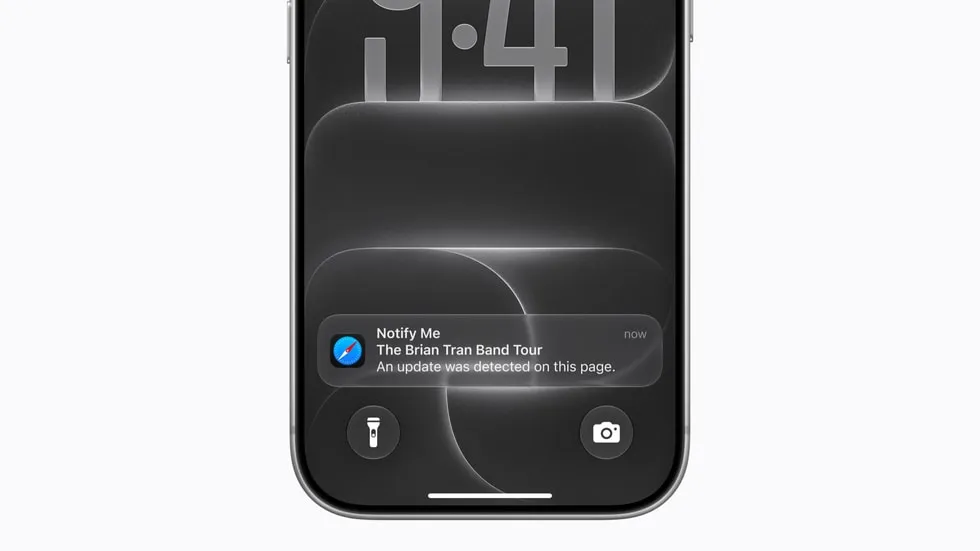
Imagen: Apple. La captura oficial de Apple está en inglés.
Si nunca le diste permiso a Safari para enviarte notificaciones, puede que iOS te lo pida la primera vez. Acepta, o la alerta no tendrá cómo llegarte.
Cómo activar Notificarme en la Mac
- Abre Safari y entra en la página que quieres vigilar.
- Haz clic en el botón Menú de página dentro del campo de búsqueda inteligente (la barra de direcciones) y elige Notificarme.
- Escribe lo que Safari debe buscar.
- Para cambiar cada cuánto revisa, haz clic en Editar, elige una frecuencia o una hora y haz clic en Listo.
- Si macOS te lo pide, permite las notificaciones de Safari.
La notificación aparece en la Mac cuando Safari detecta el cambio.
Los manuales de Apple explican el iPhone y la Mac por separado y no dicen si las alertas se sincronizan entre tus equipos. Para no fallar, crea la alerta en el equipo donde quieres recibir el aviso.
Cada cuánto revisa Safari
Safari revisa la página una vez al día si no cambias nada. Con Editar puedes cambiar el horario; según 9to5Mac y otros medios, hay cuatro opciones:
| Frecuencia | Puedes elegir |
|---|---|
| Cada hora | La hora |
| Cada día (predeterminada) | La hora |
| Cada semana | El día y la hora |
| Cada mes | El día y la hora |
Lo más rápido es una vez por hora. Por eso Notificarme va muy bien para precios y reposiciones que cambian en cuestión de días, pero no para ofertas relámpago o boletos que se agotan en minutos. En esos casos, lo mejor sigue siendo estar en la página cuando abra la venta.
Qué escribir: ejemplos que funcionan
Cuanto más concreto seas, más útil será la alerta. Una petición vaga como “avísame si cambia algo” puede saltar por detalles que no te importan. Prueba con frases así:
- “Avísame cuando el precio de este televisor baje de $400.”
- “Avísame cuando vuelva a haber la talla 10 en negro.”
- “Avísame cuando salgan a la venta los boletos del show del 15 de noviembre.”
- “Avísame cuando abran las inscripciones de la temporada de primavera.”
- “Avísame si cambia la política de devoluciones de esta página.”
Según 9to5Mac, Apple Intelligence comprueba primero si puede atender tu petición en esa página. Si tu descripción no coincide con nada que Safari pueda vigilar ahí, escríbela de forma más sencilla o usa una página más clara (la del producto en vez de una página de resultados de búsqueda, por ejemplo).
Trucos para recibir mejores alertas
- Usa la página del producto. Vigila la ficha del artículo, no una lista o categoría que se reordena cada día.
- Entra en la tienda de EE.UU. Abre la versión estadounidense de la tienda para que el precio esté en dólares y la disponibilidad sea la de aquí.
- No revises de más. Una vez al día basta para seguir un precio. Cada hora tiene sentido para reposiciones de productos muy buscados.
- Una alerta por objetivo. Si quieres saber tanto si baja el precio como si vuelve el stock, es más claro crear una alerta para cada cosa.
- La notificación es un aviso. Según varios medios, Safari te dice que la página se actualizó, pero no siempre te explica qué cambió exactamente. Entra en la página y confirma el precio antes de comprar.
Notificarme no aparece: cómo solucionarlo
Si no ves Notificarme en el Menú de página, revisa esta lista:
- Tu equipo no es compatible. En un iPhone 15, iPhone 15 Plus o anterior, la opción no aparece aunque tengas iOS 27.
- No tienes iOS 27 o macOS 27. Revisa Configuración > General > Actualización de software en el iPhone, o Configuración del Sistema > General > Actualización de software en la Mac.
- Apple Intelligence está apagado o todavía se está descargando. Busca “Apple Intelligence” en Configuración, comprueba que esté activado y deja que termine de descargarse con Wi-Fi. Si te falta espacio, mira nuestra guía para liberar espacio en el iPhone sin borrar tus fotos.
- Tu idioma o tu región no son compatibles. Apple Intelligence no está disponible en todos los idiomas ni en todas las regiones.
Si ya creaste la alerta pero no te llega nada, entra en Configuración > Notificaciones > Safari y asegúrate de que Permitir notificaciones esté activado. Los modos de concentración también pueden retener las notificaciones, así que revisa cuál tienes activo si esperabas un aviso y no lo viste.
Cómo dejar de recibir alertas
Los manuales de Apple explican cómo crear una alerta de Notificarme, pero por ahora no explican cómo editarla o borrarla. Si te llegan avisos que ya no quieres, lo que Apple sí documenta es apagar las notificaciones de Safari en Configuración > Notificaciones > Safari (en la Mac, Configuración del Sistema > Notificaciones > Safari). Ten en cuenta que así se silencian todas las notificaciones de Safari, no solo esa alerta. Es posible que Apple añada una forma más clara de gestionarlas en una actualización futura.
Extra: deja que Safari ordene tus pestañas
Notificarme no es el único truco de Apple Intelligence en Safari con iOS 27. Si tienes decenas de pestañas abiertas comparando productos, Safari puede agruparlas por tema. Toca el botón Pestañas, toca el botón Organizar y luego toca Crear temas automáticamente. Las pestañas relacionadas (por ejemplo, todos los televisores que estabas comparando) aparecen juntas, y puedes cerrarlas o moverlas en grupo.

Imagen: Apple. La agrupación por temas también está en Safari para Mac con macOS 27.
Nuestra recomendación
Si compras por internet, Notificarme es una de las funciones de Apple Intelligence más útiles de iOS 27, y no cuesta nada. Actívala para los dos o tres productos que de verdad estás esperando, escribe una descripción concreta con un precio o una talla, y déjala en revisión diaria. Eso sí, no cuentes con ella para ofertas que se agotan en minutos, porque revisa como mucho una vez por hora.
Si en tu iPhone no aparece nada de Apple Intelligence, empieza por nuestra guía sobre cómo activar Siri AI en iOS 27, donde repasamos todos los requisitos.
Fuentes
- Soporte de Apple: Navegar por internet con Safari en el iPhone (Recibir notificaciones cuando haya cambios en un sitio web)
- Soporte de Apple: Obtener notificaciones cuando cambia un sitio web en Safari en la Mac
- Soporte de Apple: Organizar las pestañas en Safari en el iPhone
- Apple: iOS 27
- 9to5Mac: How to use the new ‘Notify Me’ feature in Safari
- MacRumors: iOS 27, all the new Safari features
- Cult of Mac en Yahoo Tech: Safari can now watch websites for you